
6 ပိုင်းအနက် အပိုင်း 1
အပိုင်း 1: ခရီးစဉ်လင့်ခ်ကိုဖွင့်ပြီး ခရီးစဉ်အချက်အလက် ကြည့်ရှုပါ
Kingtocar ခရီးစဉ်လင့်ခ်ကို ဖွင့်ပြီး ခရီးစဉ်အချက်အလက်များဖြစ်သည့် ရက်စွဲ၊ အချိန်၊ ဗန်ကား၊ ကြို/ပို့ နေရာများ၊ ပေးချေပြီးငွေ၊ 4 လုံးဂဏန်းကုဒ်၊ ဘွတ်ကင်စာရွက်စာတမ်းများနှင့် အကူအညီ (Help) တက်ဘ်တို့ကို ကြည့်ရှုနည်း။ အကောင့်ဖွင့်ရန်နှင့် အက်ပ်သွင်းရန် မလိုပါ။
အဓိက အခိုက်အတန့်များ
- Kingtocar က ပို့ထားတဲ့ ခရီးစဉ်လင့်ခ် ရပြီလား။ ဖွင့်ဖို့ နှိပ်လိုက်ပါ။ အကောင့်ဖွင့်စရာ မလိုပါ၊ အက်ပ် ထည့်စရာလည်း မလိုပါ။
- အပေါ်က မြေပုံမှာ အစိမ်းရောင် ပင်က ကြိုမည့်နေရာ ဖြစ်ပြီး၊ အနက်ရောင် အလံက ပို့မည့်နေရာ ဖြစ်ပါတယ်။
- မြေပုံအောက်က တံဆိပ်က သင့်ခရီးသွားရက်ကို ပြပါတယ်။
- ဒီစာက သင့်ခရီးလမ်းကြောင်းနဲ့ ကြိုမည့်အချိန်ကို ပြပါတယ်။
- မီးခိုးရောင် အကွက်က သင့်ကား ဖြစ်ပါတယ်။ ယာဉ်မောင်းအမည်နဲ့ ကားနံပါတ်ကို ခရီးမသွားမီ ဒီမှာ ပြပါမယ်။
- အောက်ကို ဆွဲချပါ။ ဒီအကွက်က ကြိုမည့်နေရာနဲ့ ပို့မည့်နေရာကို ပြပါတယ်။
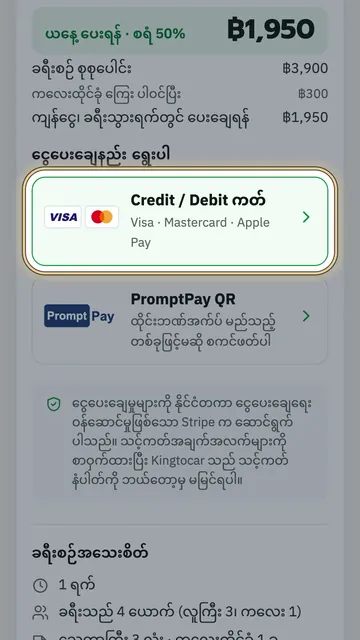
- စျေးနှုန်းအကွက်မှာ အပေါ်ဆုံးလိုင်းက သင်ပေးပြီးသား စရံ ဖြစ်ပါတယ်။
- ဒုတိယလိုင်းက ခရီးသွားရက်မှာ ယာဉ်မောင်းကို ပေးရမယ့် ငွေသား ဖြစ်ပါတယ်။
- အောက်ဆုံးလိုင်းက ခရီးစဉ် စုစုပေါင်း ဖြစ်ပါတယ်။
- အနက်ရောင် အကွက်က သင့်ရဲ့ ဂဏန်းလေးလုံး ကားစီးကုဒ် ဖြစ်ပါတယ်။ ကားမစီးမီ ယာဉ်မောင်းကို ပြောပါ။
- အစိမ်းရောင် ခလုတ် “ကြိုမည့်နေရာ ရောက်ပြီ” ကို ကြိုမည့်နေရာ ရောက်တဲ့အခါ နှိပ်ပါ။
- နောက်တစ်ခါ ခရီးစဉ်ကို ပိုမြန်မြန် ဖွင့်ချင်လား။ အနက်ရောင် ခလုတ် “ထည့်သွင်းရန်” ကို နှိပ်ပါ။
- ဒီအဆင့် သုံးဆင့်အတိုင်း လုပ်လိုက်ရင် Kingtocar အိုင်ကွန်က သင့်ဖုန်းရဲ့ ပင်မစခရင်ပေါ် ရောက်လာပါမယ်။
- ပြီးရင် “နားလည်ပါပြီ” ကို နှိပ်ပါ။
- အောက်ခြေမှာ “စာရွက်စာတမ်းနှင့် ငွေပေးချေမှု” ကို နှိပ်ပါ။
- အပေါ်ဆုံးမှာ သင့်ဘိုကင်နံပါတ် ရှိပါတယ်။
- ဒီတန်းမှာ PDF အတည်ပြုစာနဲ့ “ပြက္ခဒိန်သို့ ထည့်ရန်” ရှိပါတယ်။
- “ခရီးစဉ် မျှဝေရန်” နဲ့ အတူခရီးသွားမယ့်သူတွေဆီ ပို့နိုင်ပါတယ်။
- ဘယ်ဘက်အပေါ်ထောင့်က X နဲ့ ပိတ်ပါ။
- ညာဘက်အောက်ခြေမှာ “အကူအညီ” တဘ် ရှိပါတယ်။
- နာရီပုံ ခလုတ်က ကြိုချိန်ကို ပြောင်းပေးပါတယ်။
- ဒီခလုတ်တွေနဲ့ တစ်ခုခု ပြောင်းတာ၊ ဒါမှမဟုတ် ပယ်ဖျက်တာ လုပ်နိုင်ပါတယ်။
- ဘယ်ဘက်အောက်ခြေက “ခရီးစဉ်” တဘ်က သင့်ခရီးစဉ်ဆီ ပြန်ခေါ်သွားပါတယ်။
- ဒီလင့်ခ်ကို သိမ်းထားပါ။ ဘယ်အချိန်မဆို ဖွင့်နိုင်ပါတယ်။
 1:23
1:23 1:20
1:20 1:22
1:22 1:25
1:25 1:24
1:24