
パート 1 / 7
パート1: リンクを開いてトリップを確認
Kingtocarの予約リンクの開き方と内容の確認方法:日時、車両、乗車・降車場所、支払状況、4桁コード、予約書面、ヘルプ。会員登録やアプリのインストールは不要です。
ハイライト
- Kingtocarから旅程のリンクが届きましたか?タップして開きます。登録も、アプリのインストールも不要です。
- 上の地図で、緑のピンが乗車場所、黒い旗が降車場所です。
- 地図の下のラベルは、ご利用日を表しています。
- この文字は、ルートとお迎えの時刻です。
- グレーの枠が、お客様の車です。ドライバー名とナンバーは、ご利用日の前にここに表示されます。
- 下にスクロールします。この枠には、乗車場所と降車場所が表示されています。
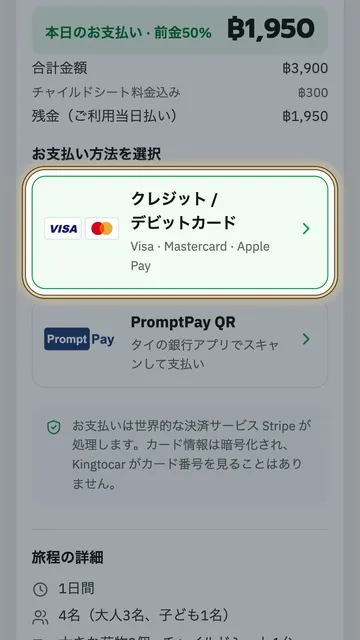
- 料金の枠の、一番上の行は、お支払い済みの前金です。
- 2行目は、当日ドライバーに現金で払う金額です。
- 一番下の行は、合計金額です。
- 黒い枠は、4桁の乗車コードです。乗車前に、ドライバーに伝えてください。
- 緑のボタン「乗車場所に着きました」は、乗車場所に着いたらタップします。
- 次から、もっと早く旅程を開きたいですか?黒いボタン「インストール」をタップします。
- この3つの手順どおりに操作すると、Kingtocarのアイコンが、ホーム画面に追加されます。
- 最後に「わかりました」をタップします。
- 一番下の「予約書類とお支払い」をタップします。
- 一番上は、予約番号です。
- この行には、PDF確認書と「カレンダーに追加」があります。
- 「旅程を共有」で、一緒に旅行する人に送れます。
- 左上のバツで閉じます。
- 右下は「ヘルプ」タブです。
- 時計のボタンで、お迎え時刻を変更できます。
- この3つのボタンで、変更の依頼、キャンセル、スタッフへの質問ができます。
- 左下の「旅程」タブで、旅程に戻ります。
- このリンクは保存しておいてください。いつでも開けます。
 1:41
1:41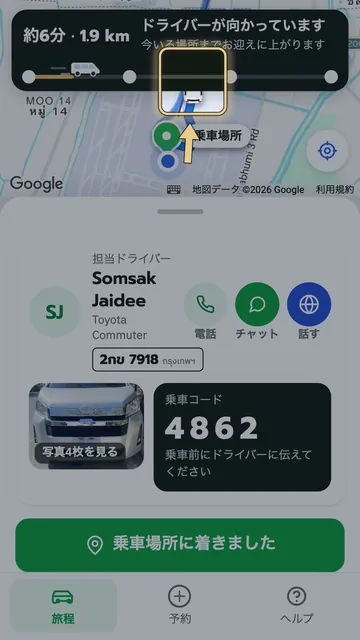 1:39
1:39 1:40
1:40 0:57
0:57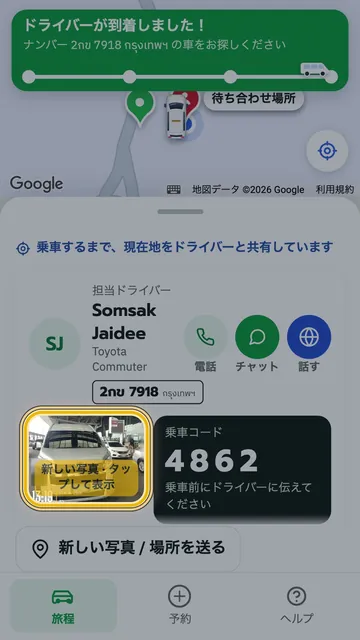 1:41
1:41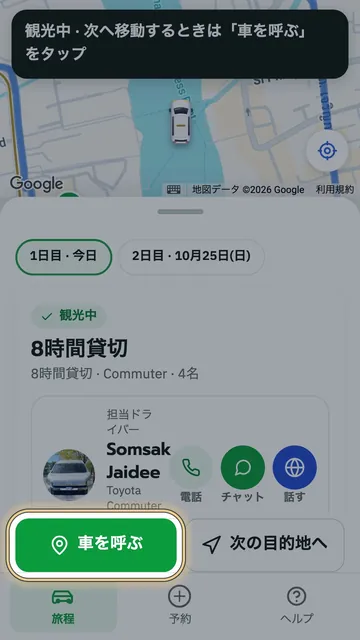 1:46
1:46