
วิธีจองรถตู้ออนไลน์ และใช้แอป KINGTOCAR ทีละขั้นตอน
จองรถตู้พร้อมคนขับ จ่ายออนไลน์ แล้วใช้แอปเดียวกันในวันเดินทาง ตั้งแต่เจอคนขับที่สนามบิน แชทและโทรหาคนขับ จนถึงหลังจบทริป ขั้นส่วนใหญ่มีรูปหน้าจอ และชื่อปุ่มตรงกับในแอป
- ไม่ต้องสมัครสมาชิก ไม่ต้องโหลดแอป
- ภาษาไทย / English
- มัดจำ 50% หรือจ่ายเต็ม
- ยกเลิกฟรี ถ้าแจ้งล่วงหน้า 3 วันขึ้นไป


 จ่ายออนไลน์ ยืนยันทันที
ทางลัดจองกรุงเทพ → พัทยา ใน 6 ขั้น
ทางลัดลงเครื่องที่สุวรรณภูมิ ทำ 5 อย่างนี้
รูปหน้าจอในหน้านี้ใช้ข้อมูลตัวอย่าง ไม่ใช่ข้อมูลลูกค้าจริง ราคาและเวลาในรูปเป็นตัวอย่างเท่านั้น วงสีแดงคือจุดที่ต้องดูหรือกด
ก่อนเดินทาง: จองและจ่าย
เปิดแอปจองรถ
เหมาะกับ: ทุกคน ครั้งแรกที่จอง
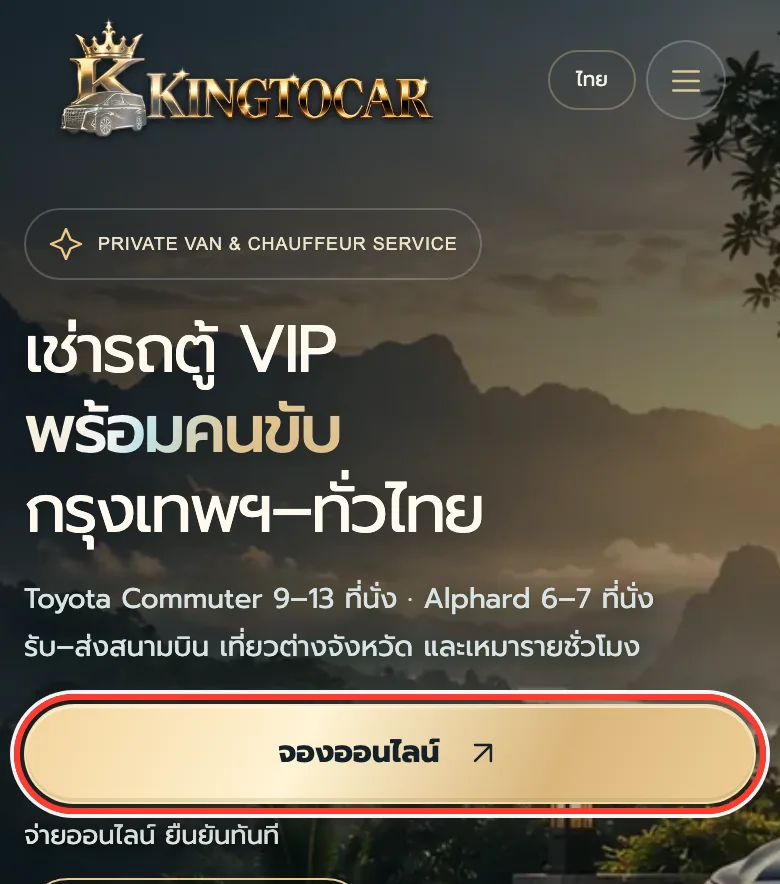
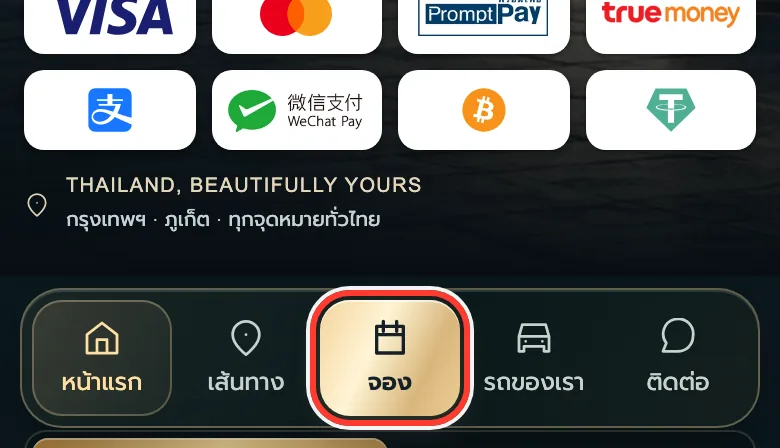
เข้าเว็บ kingtocar.com แล้วกดปุ่มสีทอง จองออนไลน์ หรือกด จอง ตรงกลางแถบด้านล่าง
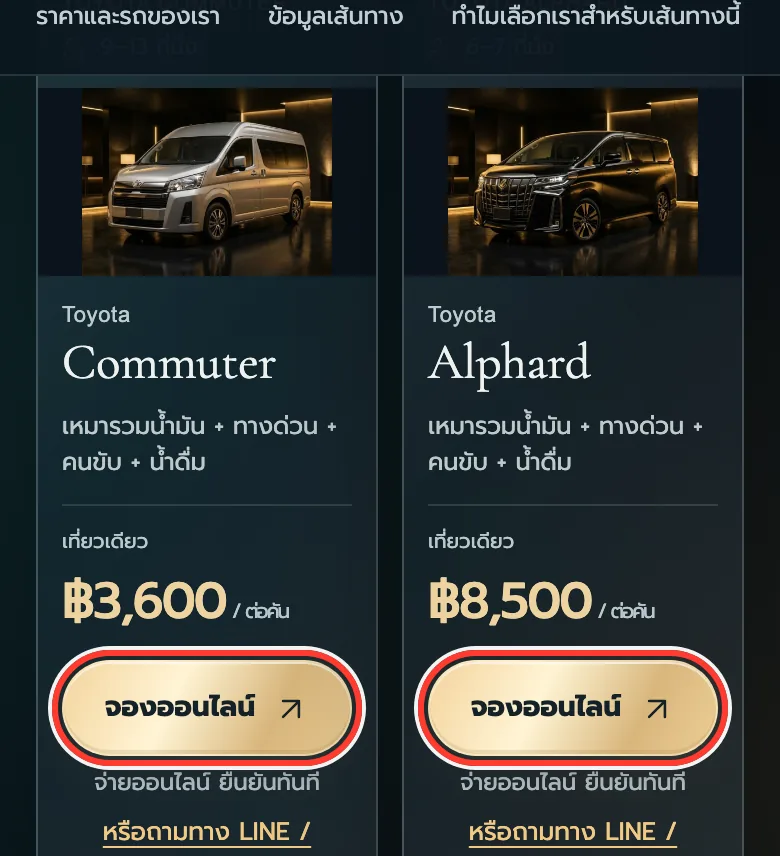
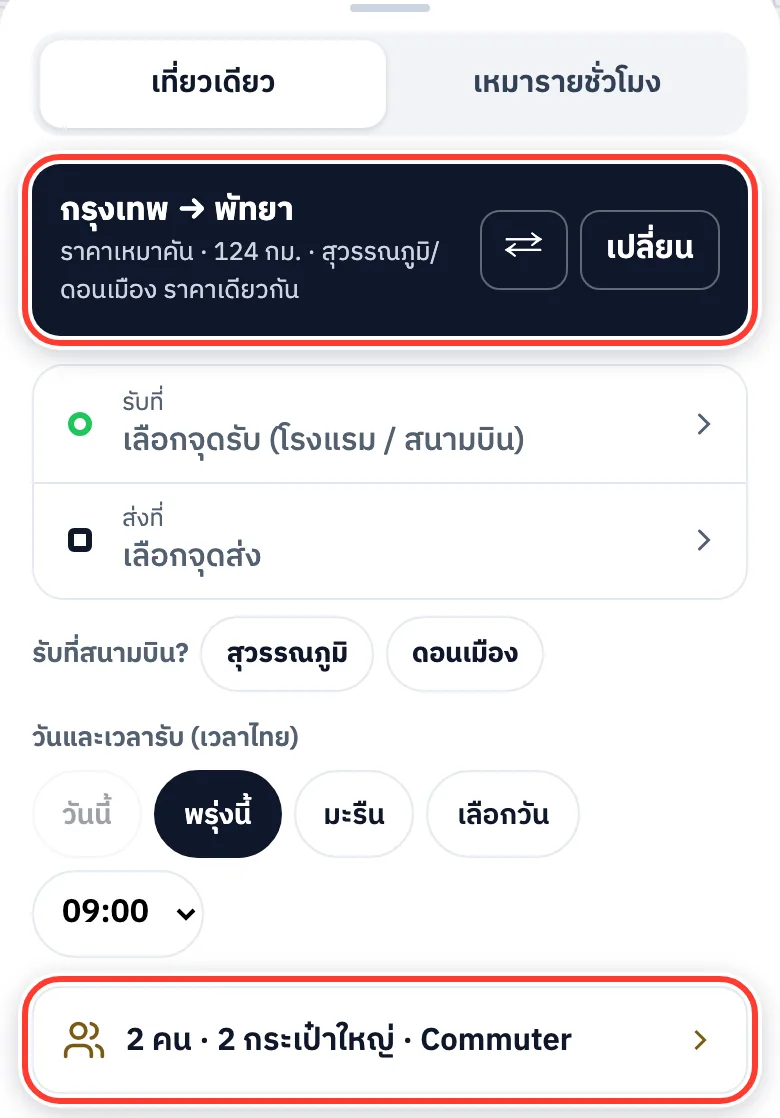
อยู่หน้าเส้นทาง เช่น พัทยา? กด จองออนไลน์ ที่การ์ดราคารถ แอปจะใส่เส้นทางและรุ่นรถให้เลย
แอปมี 3 แท็บด้านล่าง: ทริป จอง และ ช่วยเหลือ ครั้งแรกจะเปิดที่แท็บ จอง
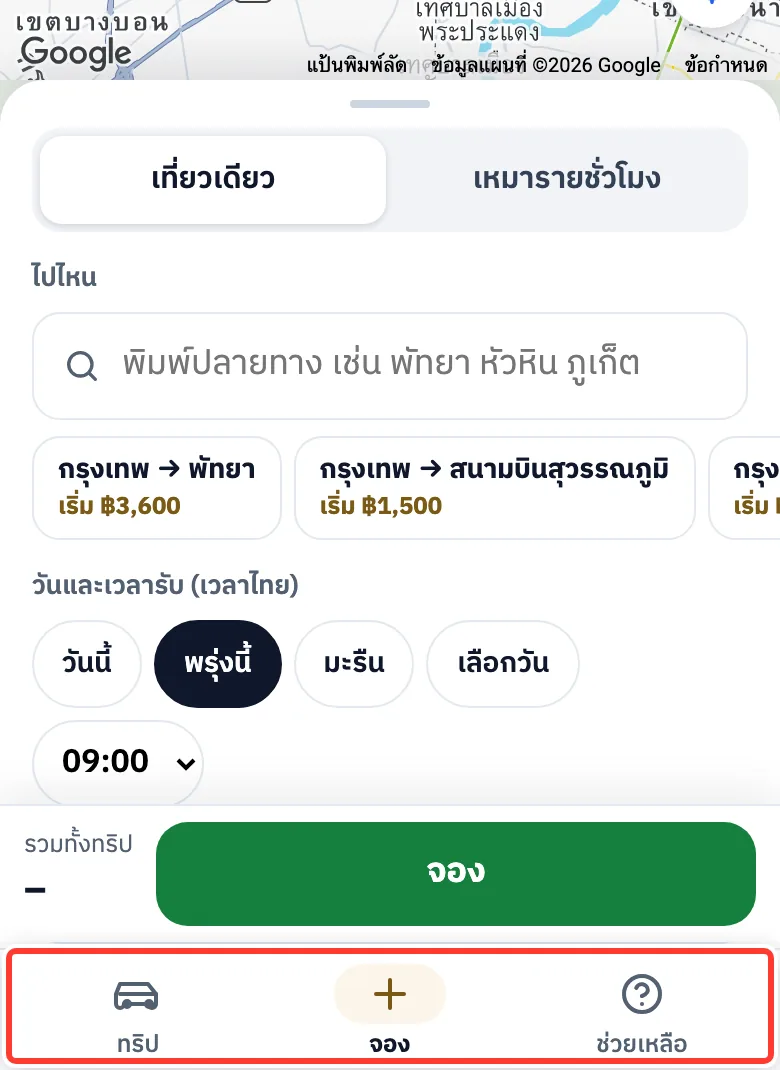
แอปมีภาษาไทยและภาษาอังกฤษ ไม่ต้องสมัครสมาชิก ไม่ต้องโหลดจาก App Store เปิดในเบราว์เซอร์ได้เลย เว็บภาษาอื่นจะเปิดแอปเป็นภาษาอังกฤษ
↑ กลับไปสารบัญเลือกแบบทริป
เหมาะกับ: ทุกคนที่จอง
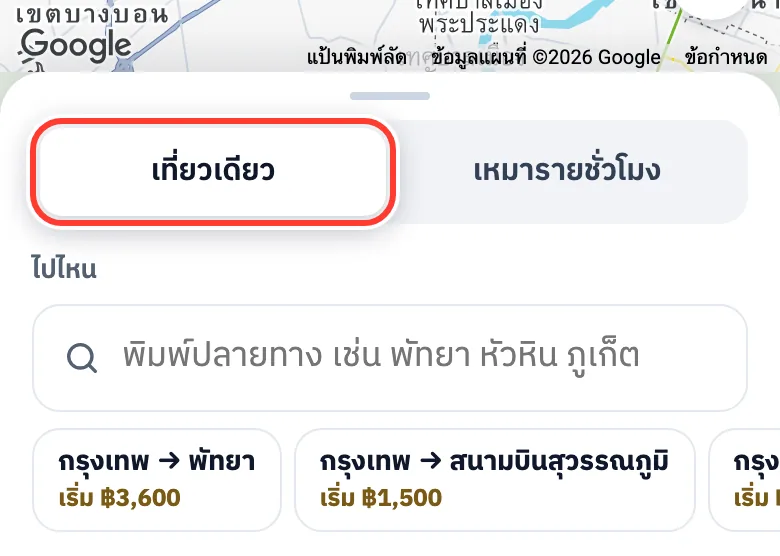
ไปจุดเดียว เช่น สนามบิน → โรงแรม กด เที่ยวเดียว
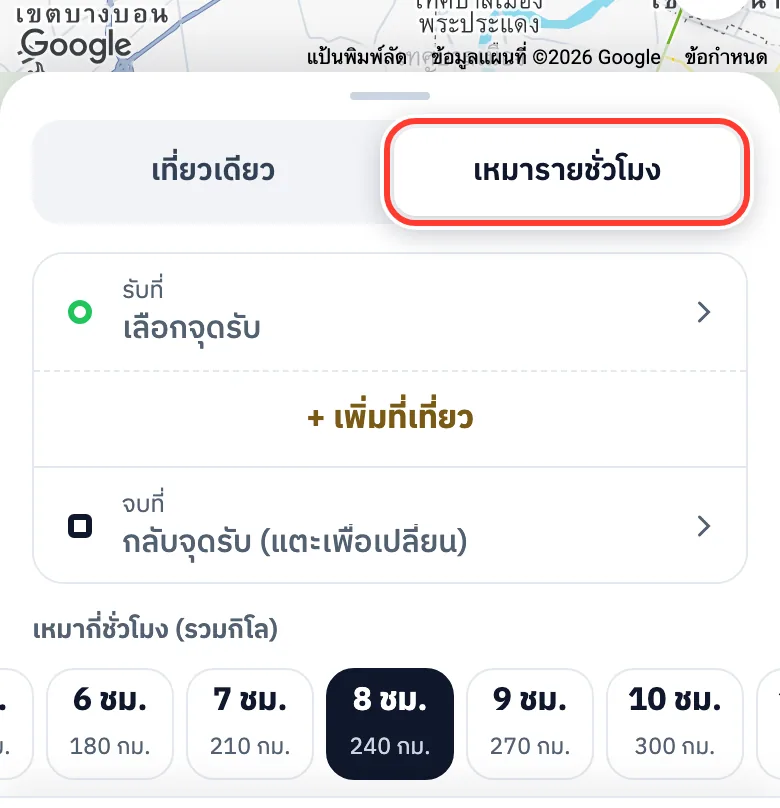
อยากให้รถอยู่กับคุณหลายชั่วโมง พาเที่ยวหลายที่ กด เหมารายชั่วโมง
เที่ยวหลายวัน: กรอกวันแรกให้ครบ แล้วกด เพิ่มอีกวัน ด้านล่าง (ได้ถึง 14 วัน)
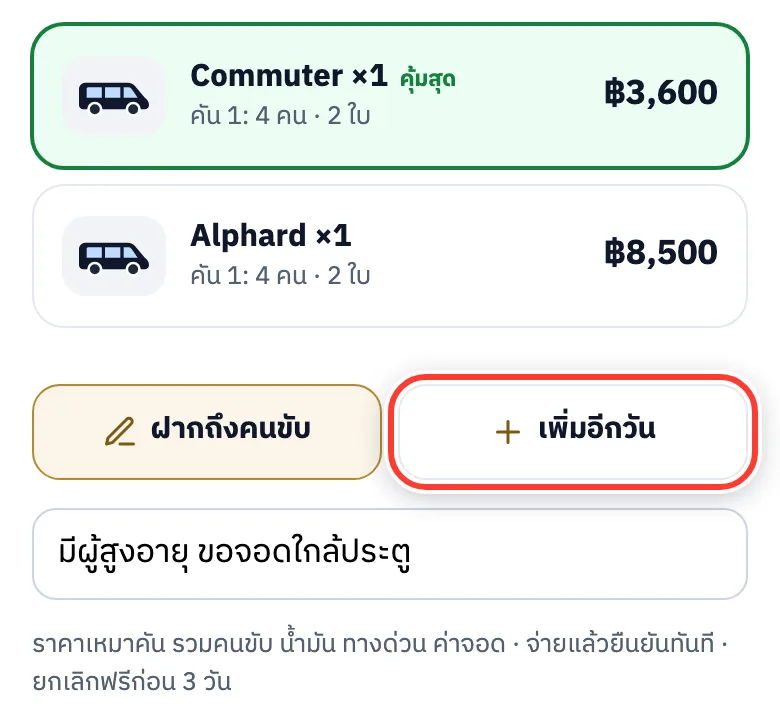
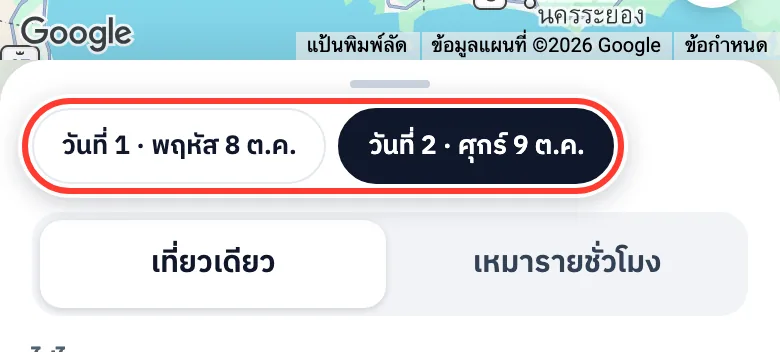
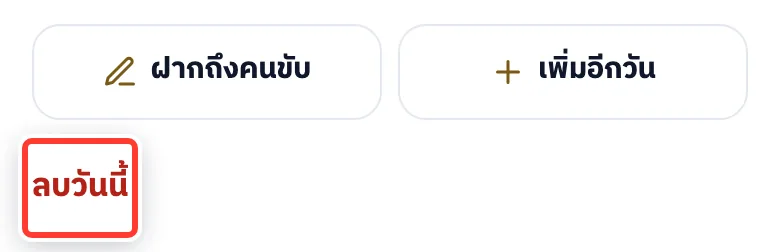
แตะ วันที่ 1 วันที่ 2 ด้านบนเพื่อสลับวัน แต่ละวันเลือกเที่ยวเดียวหรือเหมาได้ ไม่ใช้วันไหนกด ลบวันนี้
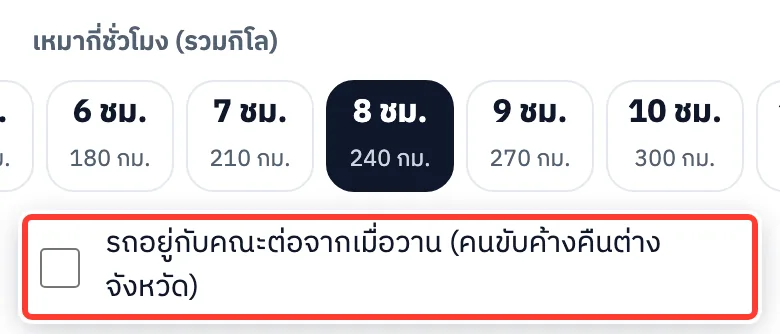
ตั้งแต่วันที่ 2 ที่เป็นแบบเหมา: ถ้ารถและคนขับค้างคืนอยู่กับคุณนอกกรุงเทพฯ เช่น ค้างที่พัทยา ติ๊ก รถอยู่กับคณะต่อจากเมื่อวาน ราคาจะไม่คิดรถวิ่งออกจากกรุงเทพฯ เช้าวันนั้น
ตัวอย่าง ไปพัทยาแล้วกลับวันอื่น: วันที่ 1 เลือก กรุงเทพ → พัทยา กด เพิ่มอีกวัน แล้ววันที่ 2 เลือก พัทยา → กรุงเทพ
↑ กลับไปสารบัญเลือกเส้นทาง จุดรับ และจุดส่ง
เหมาะกับ: จองเที่ยวเดียว และรับที่สนามบิน
ช่อง ไปไหน พิมพ์ปลายทาง เช่น พัทยา หรือแตะเส้นทางยอดนิยม
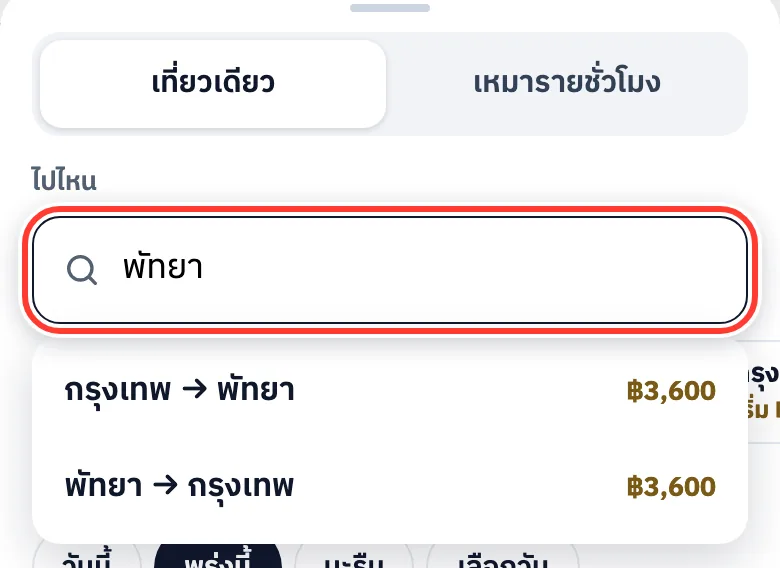
ราคาเหมาคันขึ้นทันที ปุ่ม ⇄ สลับต้นทาง–ปลายทาง ปุ่ม เปลี่ยน เลือกเส้นทางใหม่
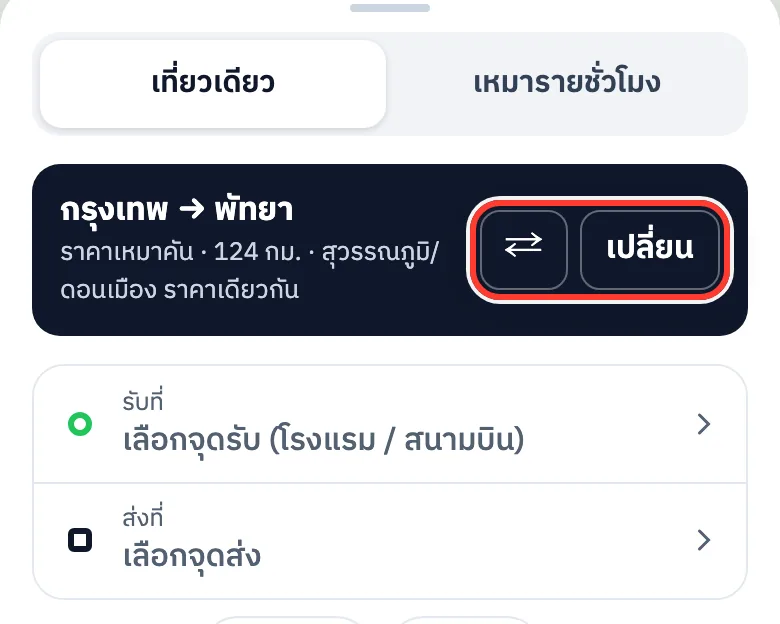
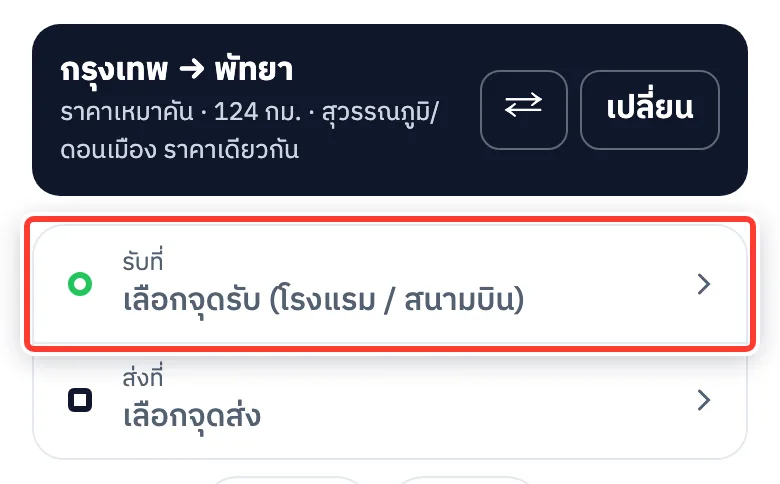
รับที่บ้านหรือโรงแรม: แตะ รับที่ พิมพ์ที่อยู่หรือชื่อโรงแรม แล้วเลือกจากรายการ
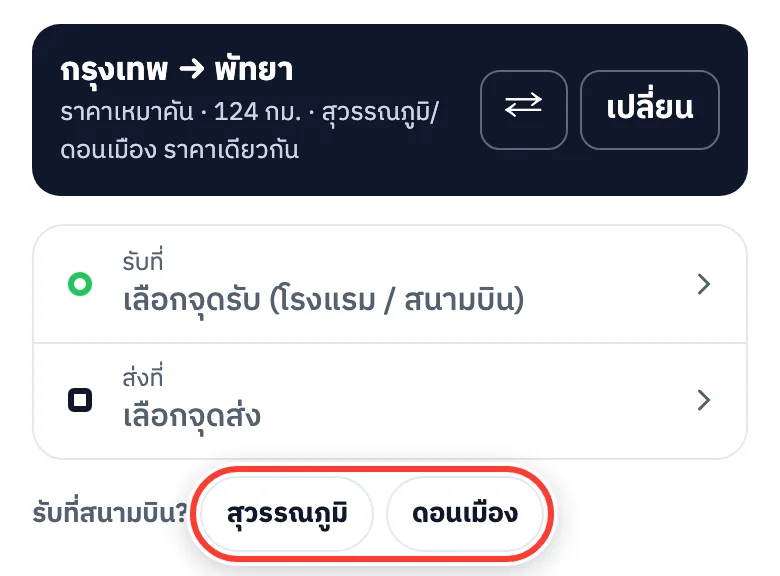
รับที่สนามบิน: แตะ สุวรรณภูมิ หรือ ดอนเมือง (ภูเก็ต: สนามบินภูเก็ต)
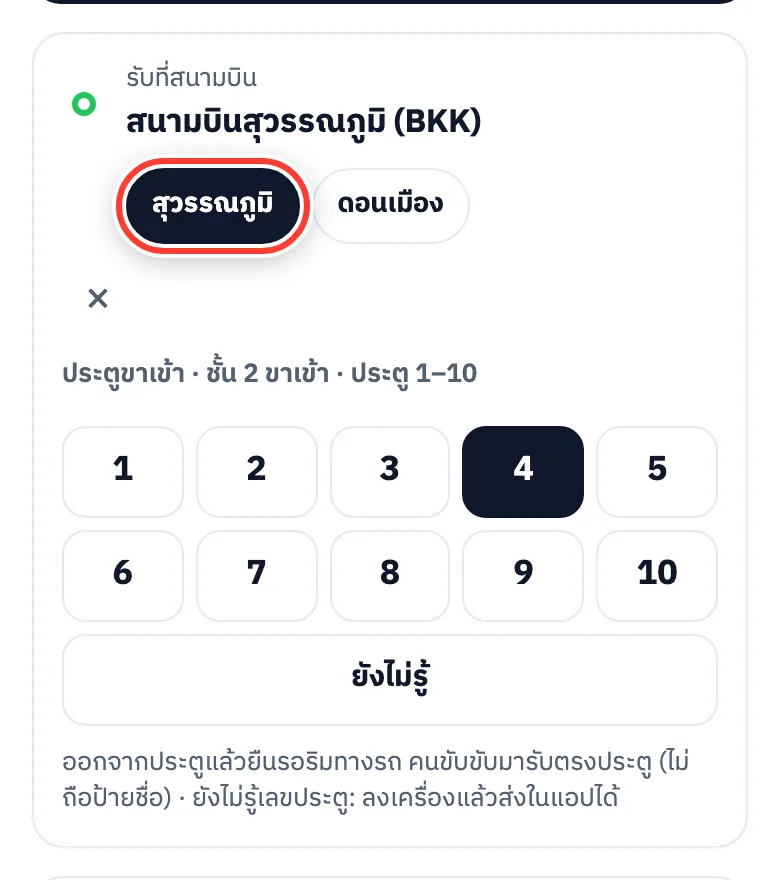
สุวรรณภูมิ: เลือกเลขประตูที่จะออกมารอ (ชั้น 2 ขาเข้า ประตู 1–10)
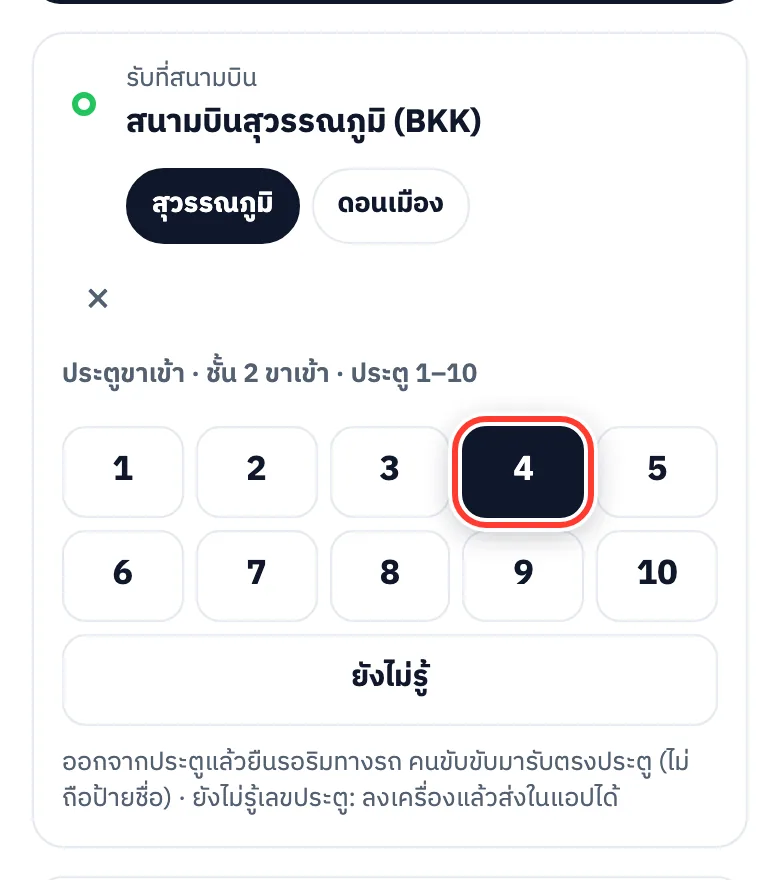
ดอนเมือง: เลือกอาคาร 1 (ระหว่างประเทศ) หรืออาคาร 2 (ในประเทศ) แล้วเลือกประตู (ชั้น 1 ขาเข้า)
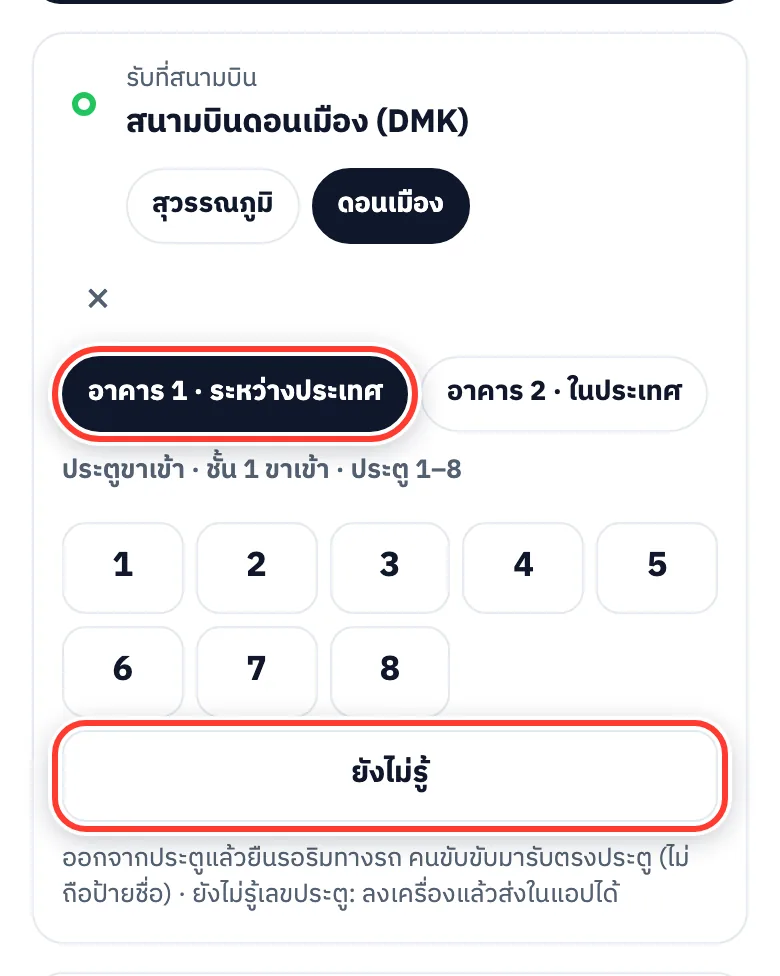
ยังไม่รู้เลขประตู? กด ยังไม่รู้ แล้วส่งในแอปตอนลงเครื่อง
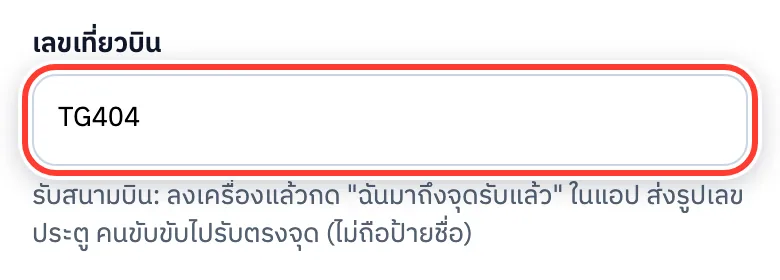
ใส่ เลขเที่ยวบิน เช่น TG404 ทีมงานเช็คเวลาเครื่องลงจริงให้ เครื่องดีเลย์ตามปกติไม่คิดค่ารอ
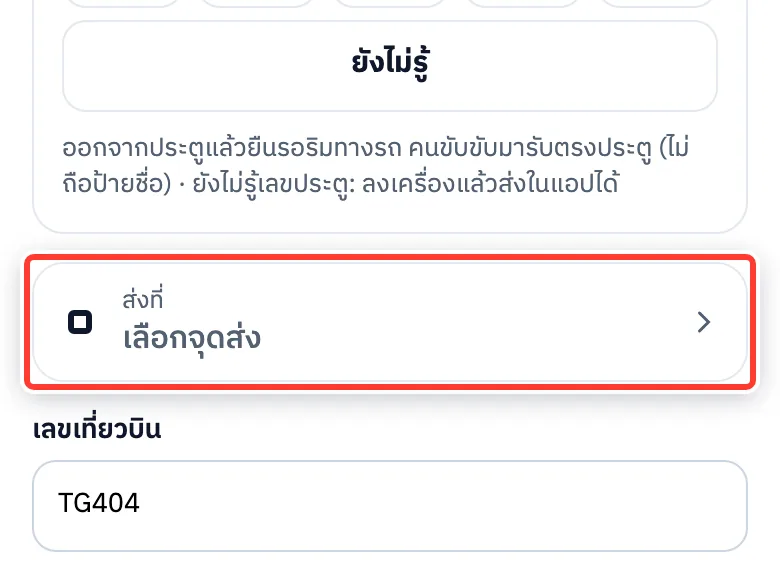
แตะ ส่งที่ พิมพ์ชื่อโรงแรมในช่องค้นหา แล้วเลือกจากรายการ
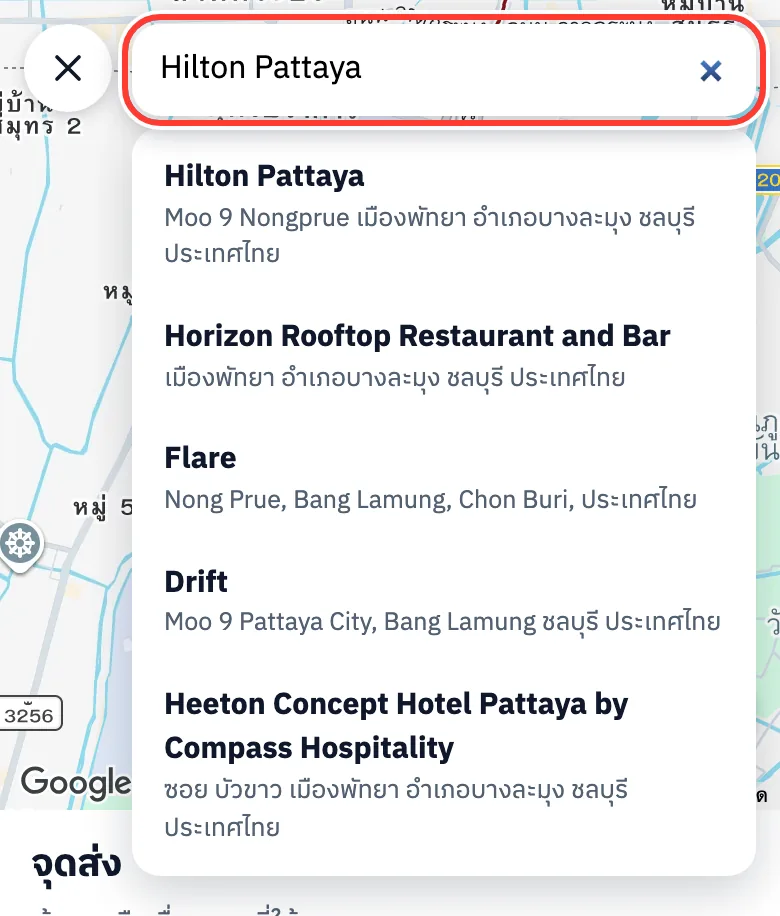
หรือเลื่อนแผนที่ให้หมุดตรงจุด กดปุ่มตำแหน่งของฉัน หรือกด วางลิงก์ Google Maps
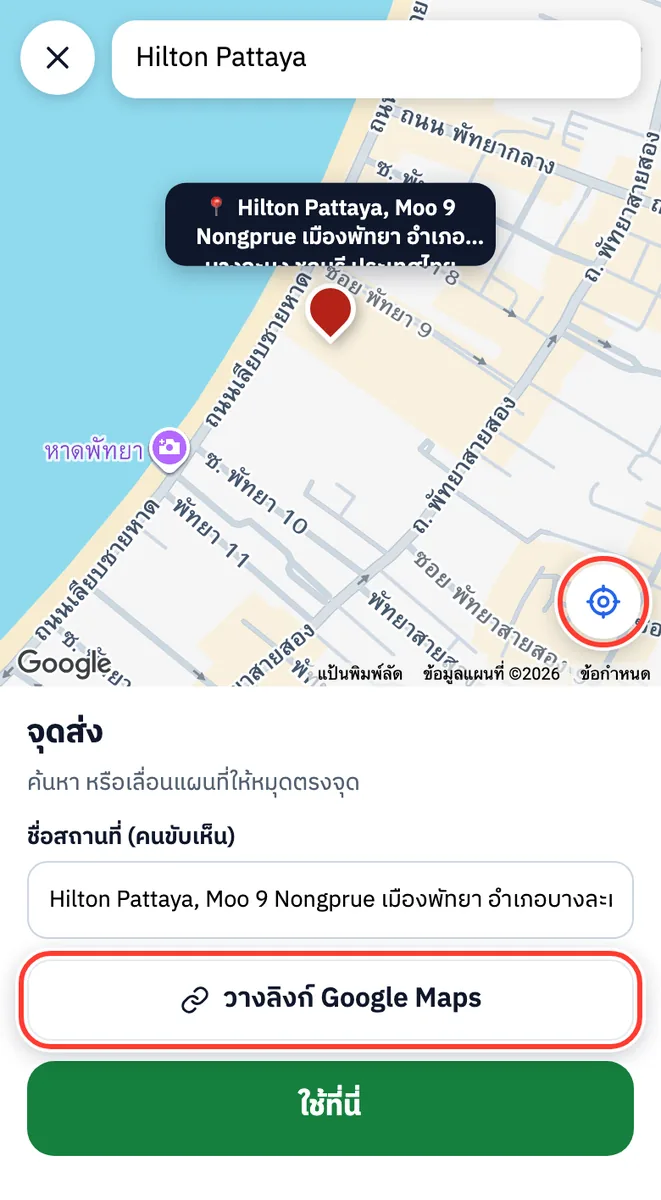
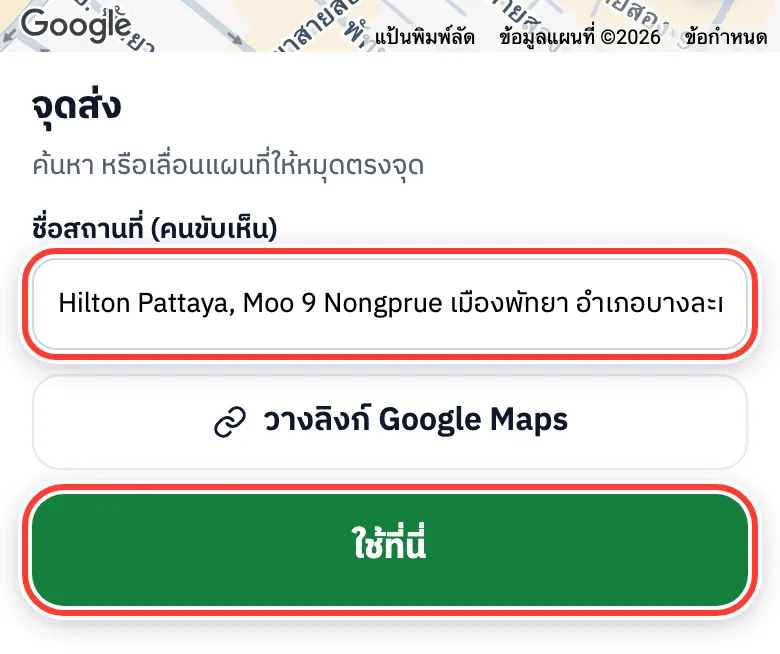
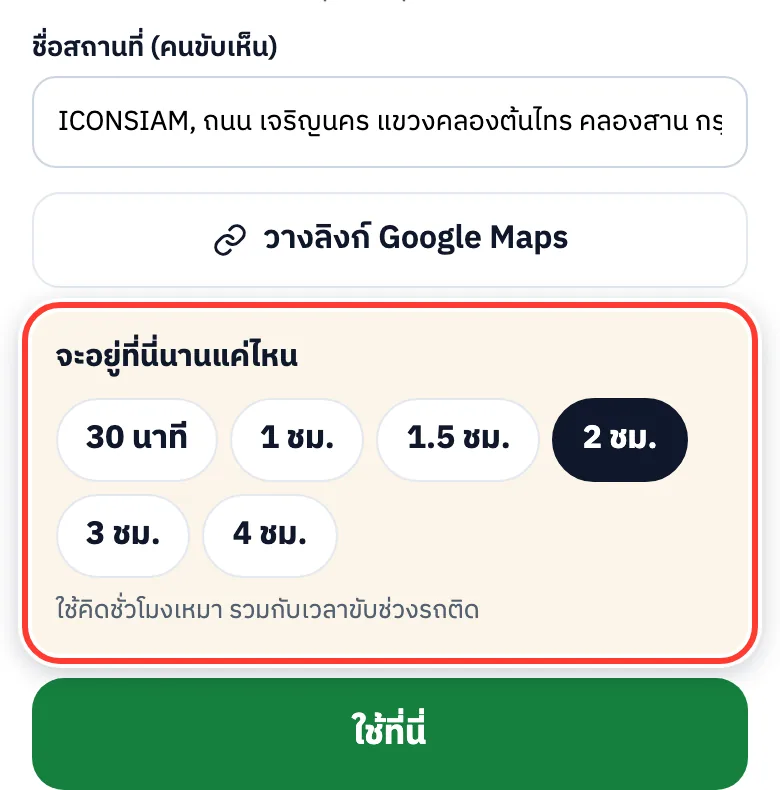
ตรวจชื่อสถานที่ (คนขับเห็นชื่อนี้) แล้วกด ใช้ที่นี่
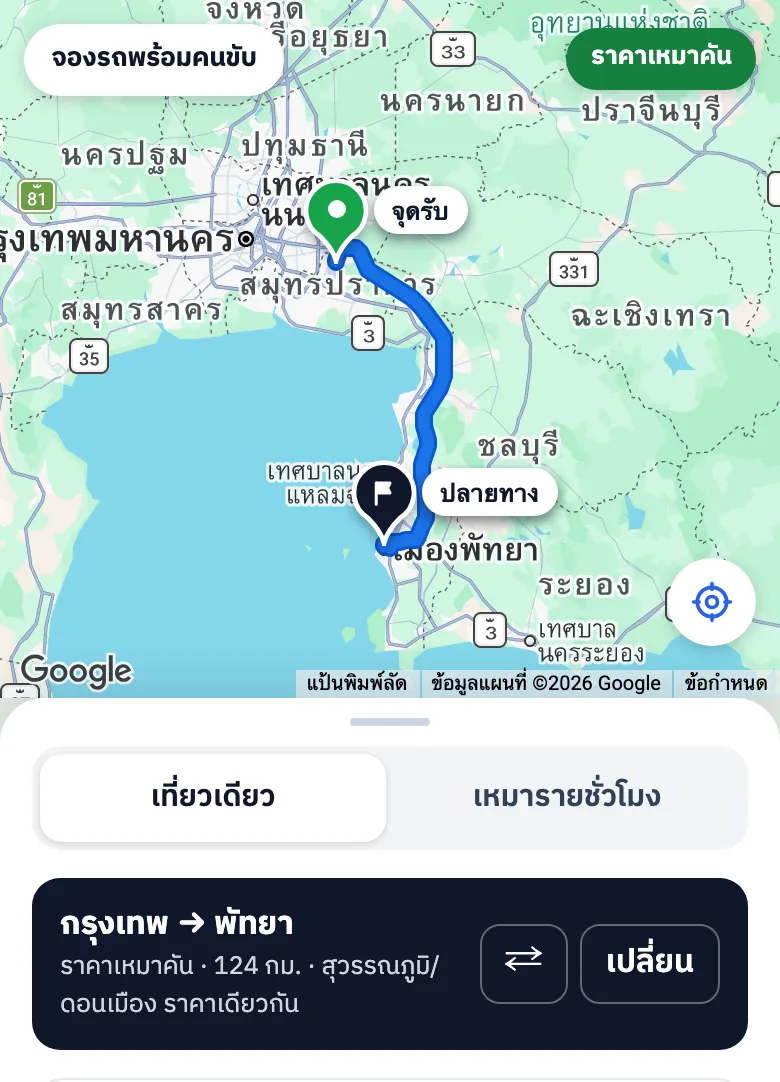
คนขับไม่ถือป้ายชื่อ คนขับจะขับมารับตรงจุดที่คุณยืน ในวันเดินทางคุณส่งจุดที่ยืนและรูปเลขประตูให้คนขับในแอป (ดูหัวข้อวันเดินทาง)
↑ กลับไปสารบัญวางแผนวันเหมารายชั่วโมง
เหมาะกับ: ครอบครัวหรือกลุ่มที่เหมารถพาเที่ยว
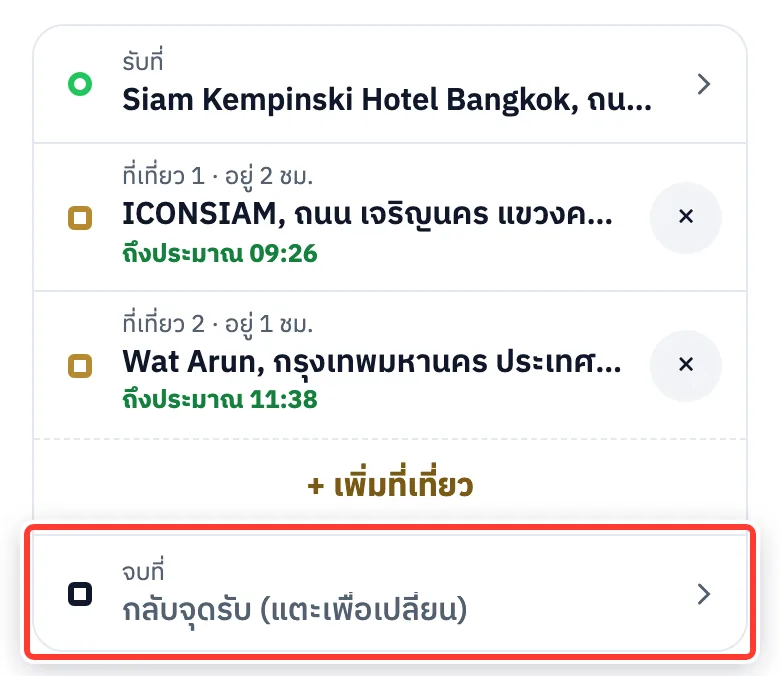
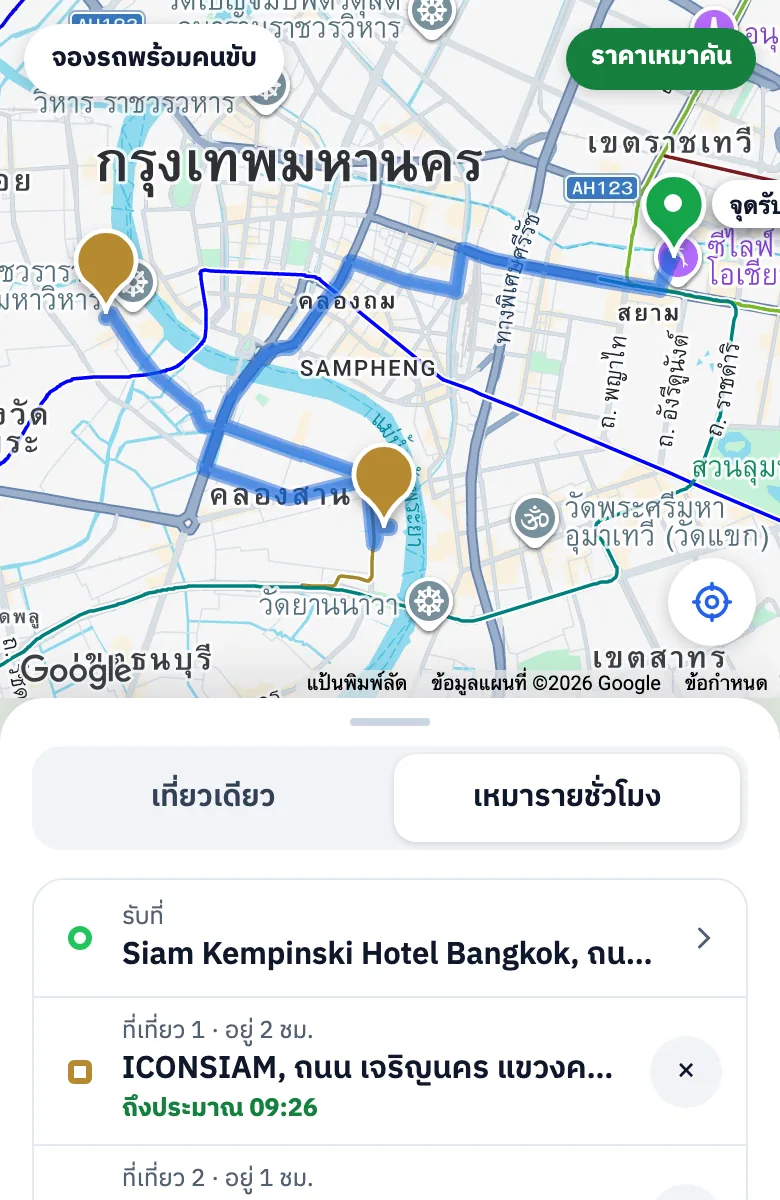
กด เหมารายชั่วโมง แล้วแตะ รับที่ เลือกโรงแรม
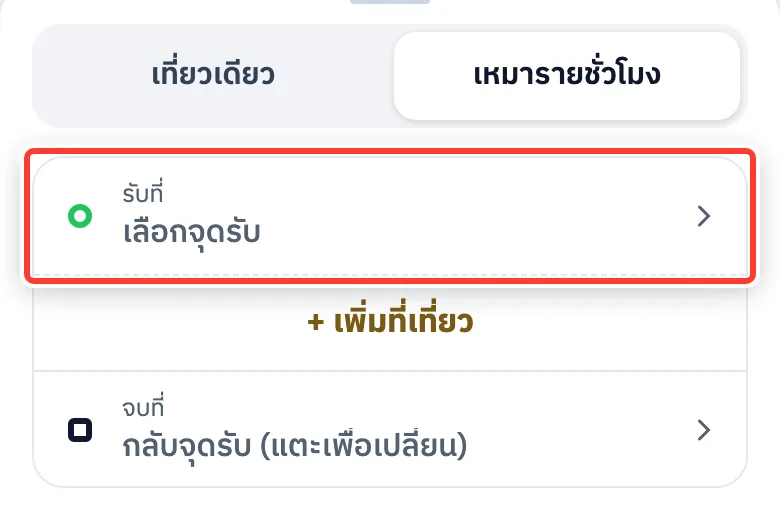
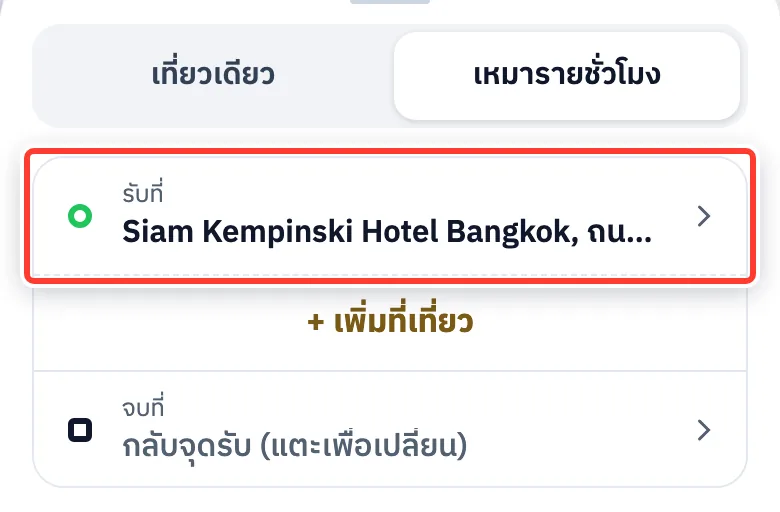
กด + เพิ่มที่เที่ยว ทีละที่ เลือก จะอยู่ที่นี่นานแค่ไหน (30 นาที – 4 ชม.) แล้วกด ใช้ที่นี่
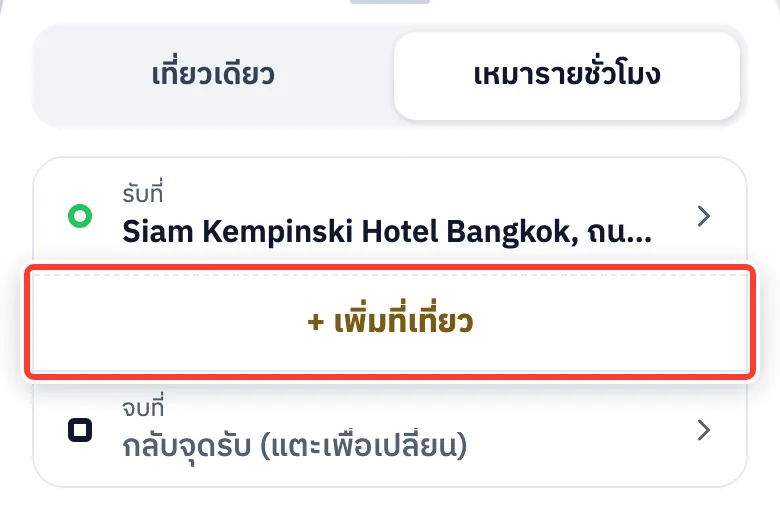
จบที่ ปกติคือกลับจุดรับ แตะเพื่อเปลี่ยนได้ แอปบอกเวลาถึงแต่ละที่โดยประมาณ
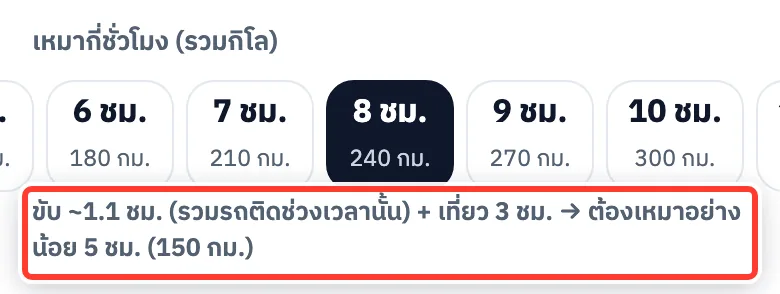
เลือกจำนวนชั่วโมง แต่ละตัวเลือกบอกระยะทางที่รวมไว้แล้ว เช่น 8 ชม. = 240 กม. ถ้าที่เที่ยวเยอะ แอปจะปรับชั่วโมงขั้นต่ำให้เอง
วันและเวลารับ (เวลาไทย)
เหมาะกับ: ทุกคน รวมถึงคนที่อยู่ต่างประเทศ
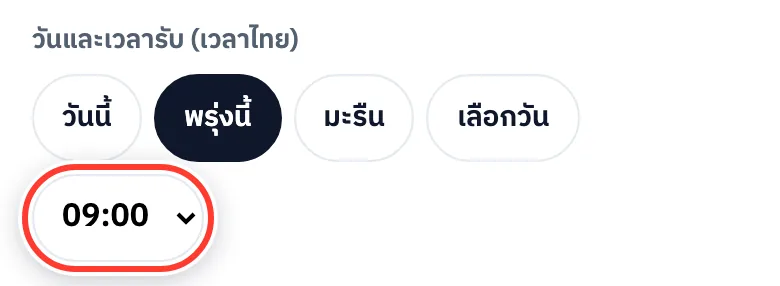
แตะ วันนี้ พรุ่งนี้ มะรืน หรือ เลือกวัน
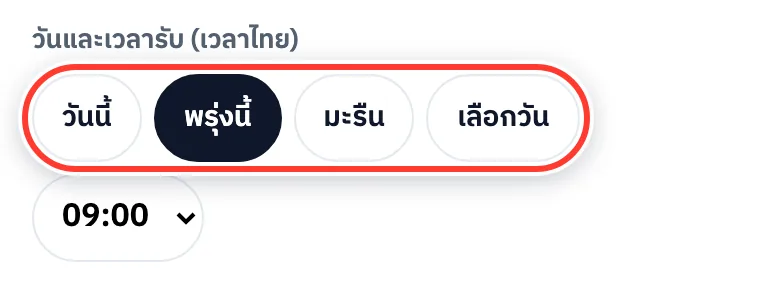
เลือกเวลารับ เป็นเวลาประเทศไทยเสมอ (ทุก 30 นาที)
จองวันนี้ต้องล่วงหน้าอย่างน้อย 1 ชั่วโมง ด่วนกว่านั้นโทร 084-709-3719
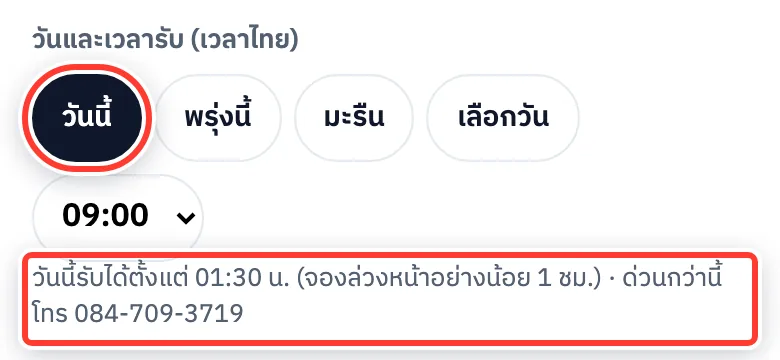
รับที่สนามบิน: เลือกเวลาที่เครื่องลง และใส่เลขเที่ยวบินด้วย ทีมงานเช็คเวลาเครื่องลงจริงให้ก่อนออกรถ
ผู้โดยสาร กระเป๋า และคาร์ซีท
เหมาะกับ: ครอบครัวมีเด็ก นักกอล์ฟ กลุ่มที่กระเป๋าเยอะ
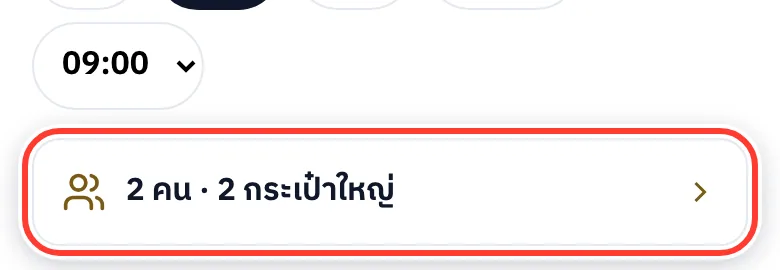
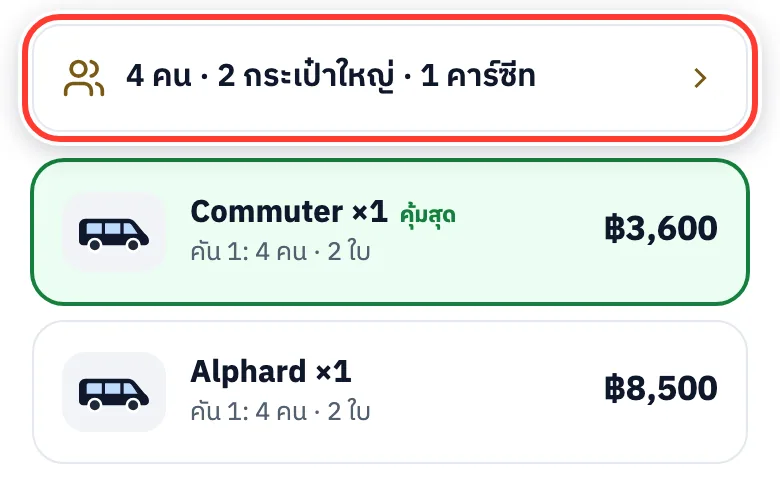
แตะแถวจำนวนคนและกระเป๋า เช่น 2 คน · 2 กระเป๋าใหญ่
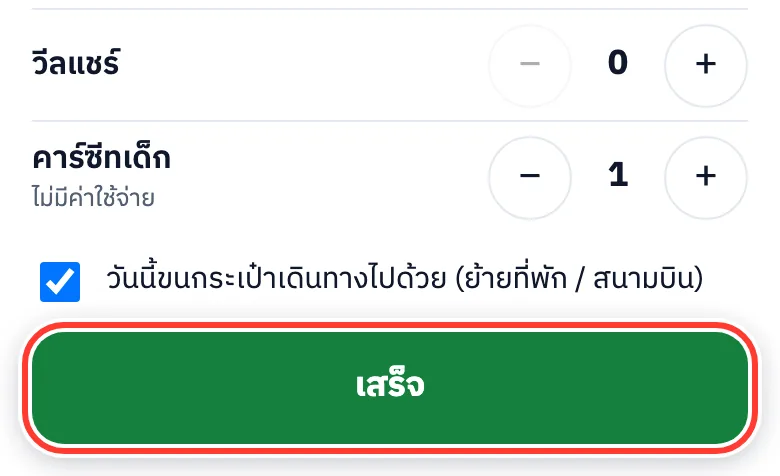
กด + และ − ผู้ใหญ่ เด็ก (เด็กนับเป็นที่นั่ง) กระเป๋าใหญ่ กระเป๋าเล็ก ถุงกอล์ฟ รถเข็นเด็ก วีลแชร์ และคาร์ซีทเด็ก
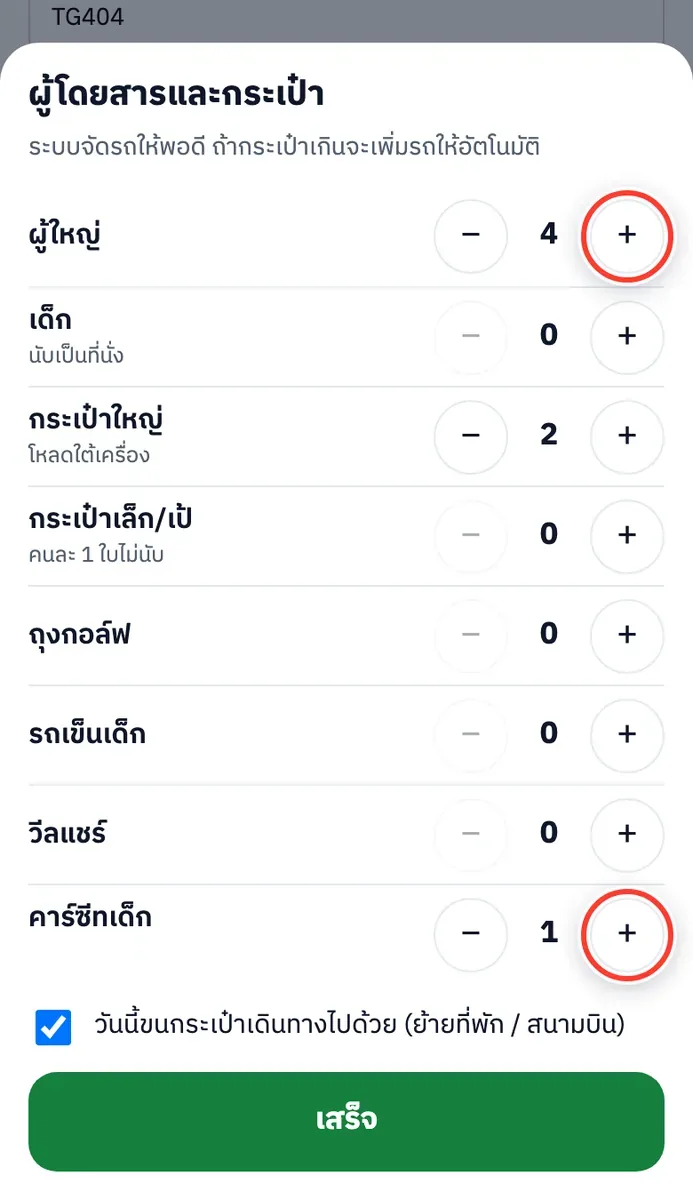
กด เสร็จ ถ้ากระเป๋าเยอะจนรถคันเดียวไม่พอ แอปเพิ่มรถให้เอง
เลือกรถและดูราคา
เหมาะกับ: ทุกคนที่จอง
แอปเลือกรถที่คุ้มที่สุดให้ (ป้าย คุ้มสุด) อยากได้ Alphard แตะการ์ด Alphard
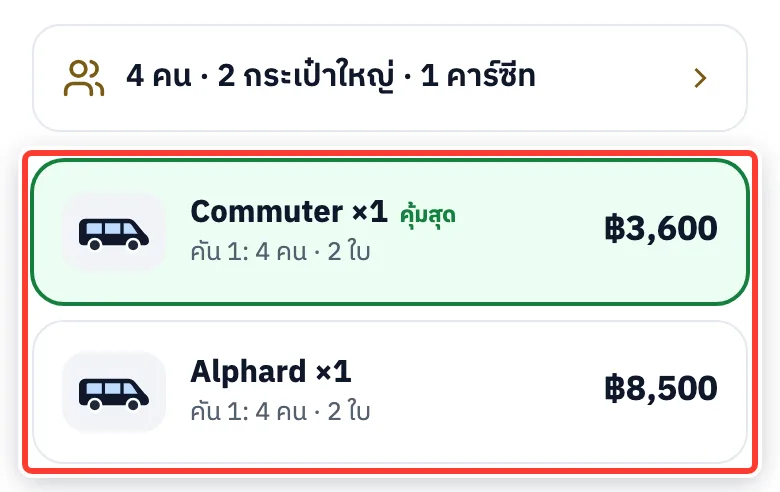
ราคาเหมาคัน รวมคนขับ น้ำมัน ทางด่วน และค่าจอด ยอด รวมทั้งทริป ด้านล่างเปลี่ยนทันที
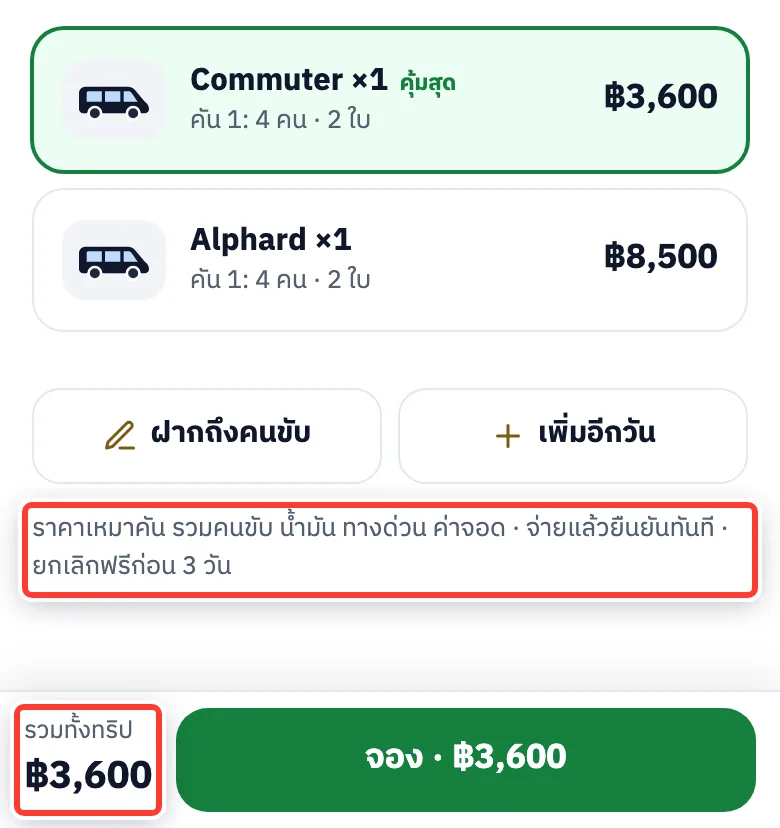
มีเรื่องฝากคนขับ กด ฝากถึงคนขับ เช่น มีผู้สูงอายุ ขอจอดใกล้ประตู
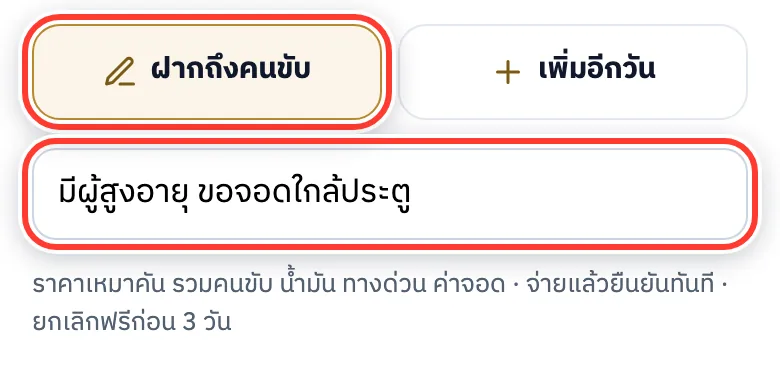
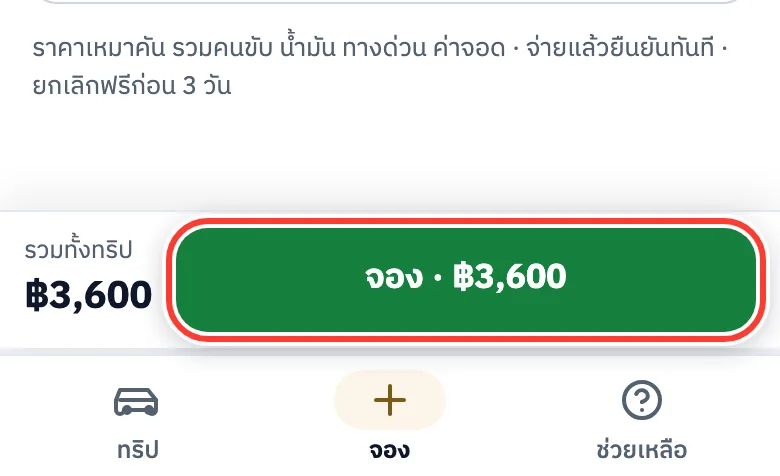
กดปุ่มเขียว จอง · ฿ราคา ถ้ายังกรอกไม่ครบ แอปจะบอกว่าขาดอะไร
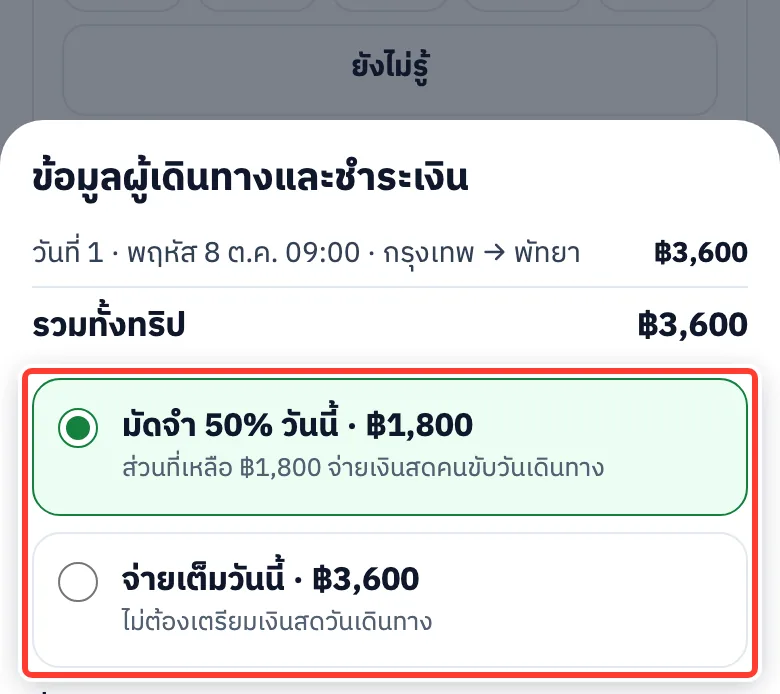
ข้อมูลผู้เดินทาง มัดจำหรือจ่ายเต็ม
เหมาะกับ: ทุกคนที่จอง
เลือก มัดจำ 50% วันนี้ (ส่วนที่เหลือจ่ายเงินสดเป็นเงินบาทกับคนขับ) หรือ จ่ายเต็มวันนี้ ไม่มีเงินสดบาทตอนลงเครื่อง? เลือกจ่ายเต็ม
ใส่ ชื่อผู้เดินทาง
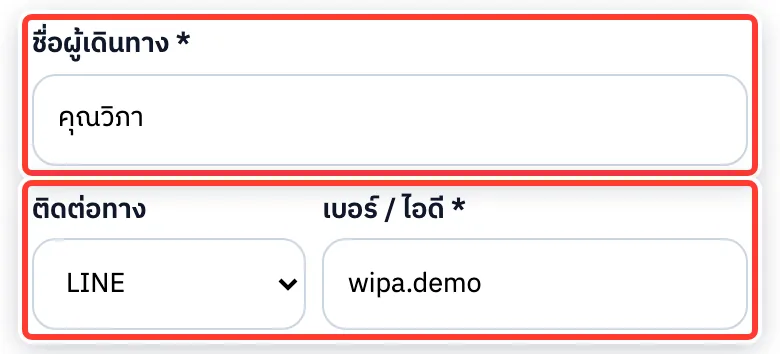
เลือก ติดต่อทาง (LINE, WhatsApp, Telegram, WeChat, KakaoTalk, โทรศัพท์ หรืออีเมล) แล้วใส่ เบอร์ / ไอดี เบอร์โทรหรือ WhatsApp ติดต่อได้เร็วที่สุด
ใส่อีเมลในช่อง อีเมล (แนะนำ…) จะได้ใบยืนยันทางอีเมล และใช้ค้นหาการจองได้
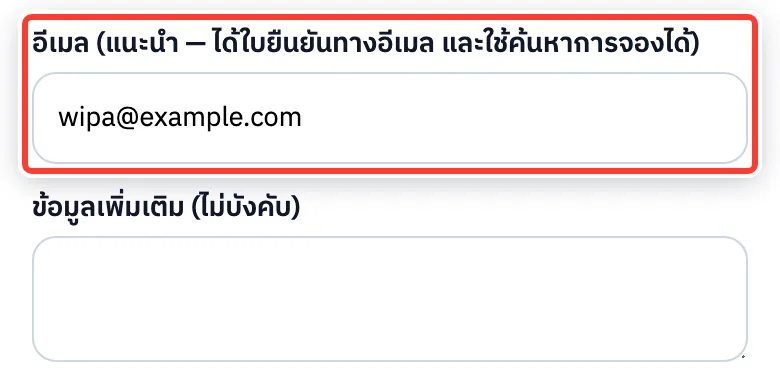
มีเรื่องอื่นบอกทีมงาน พิมพ์ในช่อง ข้อมูลเพิ่มเติม (ไม่บังคับ)
ติ๊ก ยืนยันว่าจำนวนคนและกระเป๋าถูกต้อง แล้วกด ไปหน้าชำระเงิน · ฿ยอด
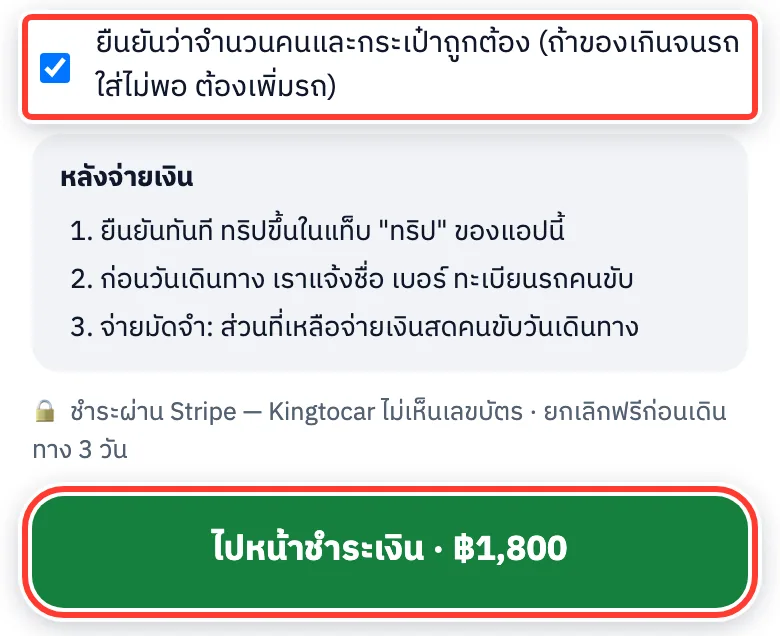
ชำระเงิน
เหมาะกับ: ทุกคนที่จอง
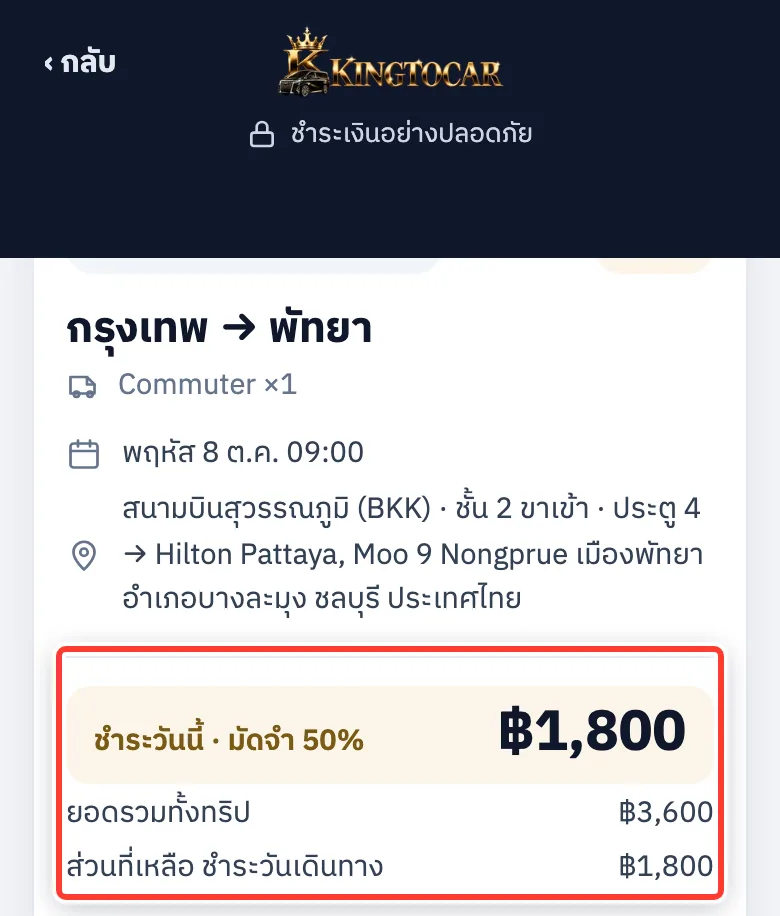
หน้าชำระเงินบอกทริป ยอดที่จ่ายวันนี้ (มัดจำ 50% หรือเต็ม) และส่วนที่เหลือ
มีแอปธนาคารไทย: กด QR พร้อมเพย์
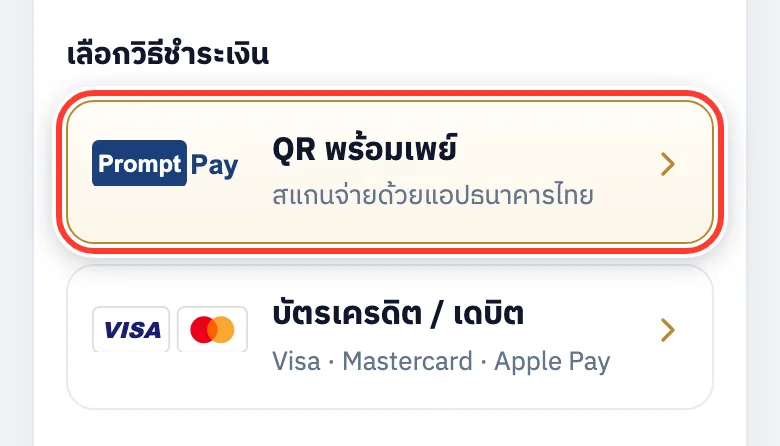
จ่ายด้วยบัตร: กด บัตรเครดิต / เดบิต (Visa, Mastercard, Apple Pay)
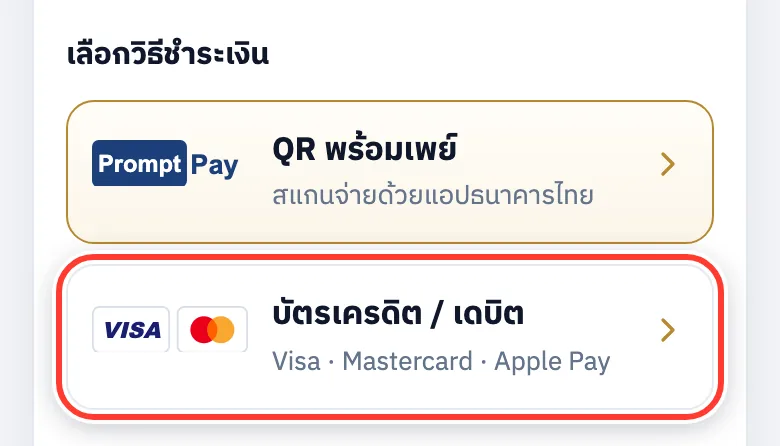
หน้าชำระเงินของ Stripe จะเปิดขึ้น Stripe คือระบบรับชำระเงินมาตรฐานสากล Kingtocar ไม่เห็นเลขบัตรของคุณ หน้านี้อาจขอชื่อ เบอร์โทร และอีเมลอีกครั้ง
QR พร้อมเพย์: สแกนด้วยแอปธนาคาร ถ้าจองในมือถือเครื่องเดียวกัน ให้แคปหน้าจอ QR ไว้ เปิดแอปธนาคาร กดสแกน แล้วเลือกรูปจากอัลบั้ม
คริปโต: กด คริปโต · Bitcoin / USDT เลือกเหรียญ แล้วโอนตามยอดไปที่อยู่ที่แสดง ระบบยืนยันยอดให้เอง
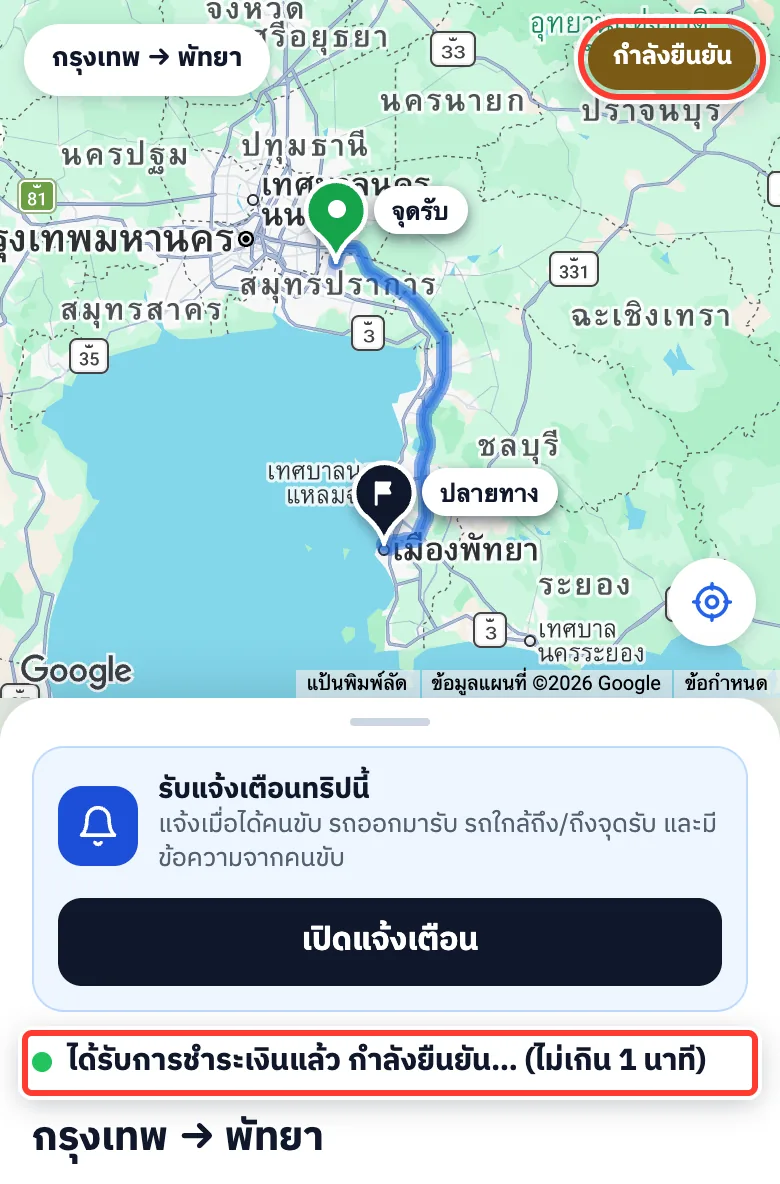
จ่ายแล้วจะขึ้น กำลังยืนยัน ปกติไม่เกิน 1 นาที หน้าทริปจะเปิดเอง ถ้าเกิน 5 นาทียังไม่เปลี่ยน อย่าจ่ายซ้ำ ทัก LINE @kingtocar
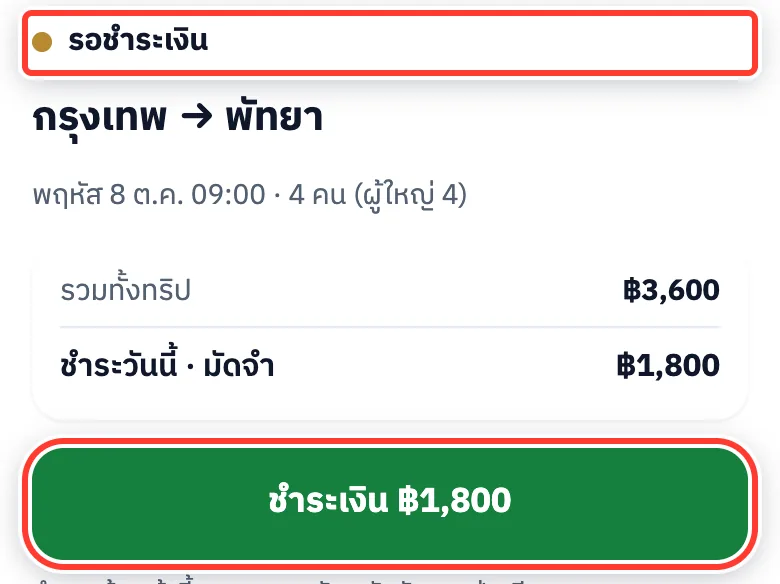
ยังไม่ได้จ่าย? หน้าทริปจะขึ้น รอชำระเงิน กด ชำระเงิน ฿… ได้ ลิงก์จ่ายเงินหมดเวลาภายใน 24 ชั่วโมง
หลังจองเสร็จ
หน้าทริปหลังจ่ายเงิน
เหมาะกับ: ทุกคนที่จ่ายแล้ว
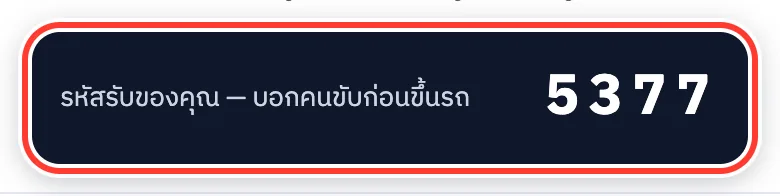
แท็บ ทริป บอกเวลารับ รุ่นรถ และ รหัสรับของคุณ 4 หลัก บอกรหัสนี้กับคนขับก่อนขึ้นรถ การ์ด รับแจ้งเตือนทริปนี้ ด้านบนอธิบายไว้ในหัวข้อการแจ้งเตือน
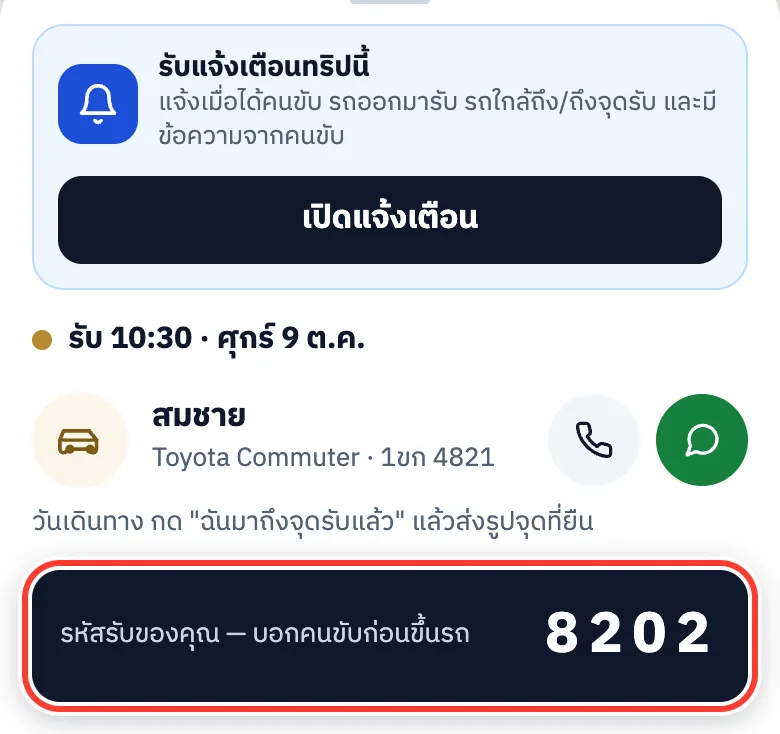
ก่อนวันเดินทาง ชื่อคนขับ ทะเบียนรถ และปุ่มโทรกับแชทจะขึ้นในหน้านี้ ก่อนหน้านั้นจะขึ้นว่าจะแจ้งชื่อคนขับและทะเบียนรถก่อนวันเดินทาง
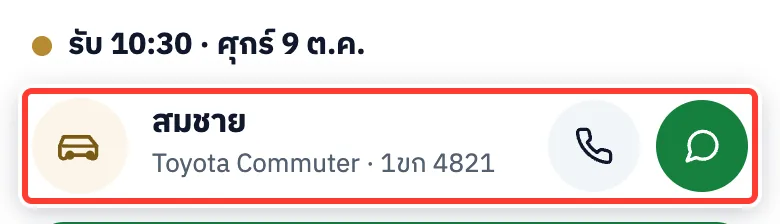
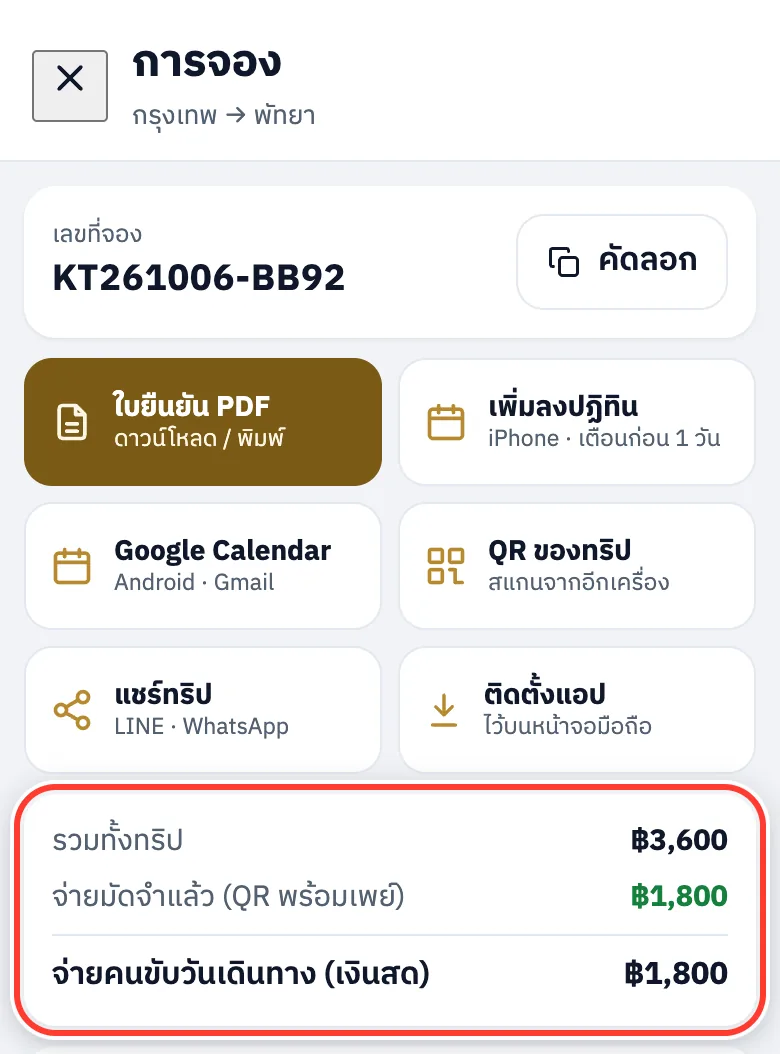
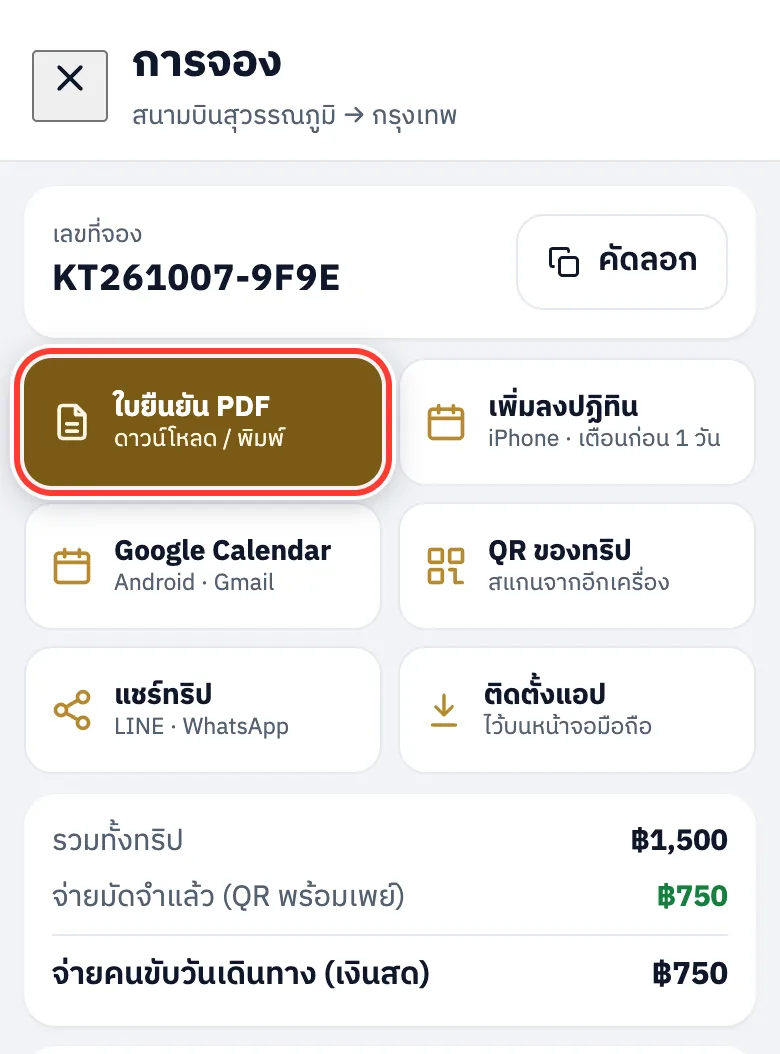
กดการ์ด เอกสารการจองและยอดเงิน ดูเลขที่จอง กด คัดลอก เพื่อคัดลอกได้
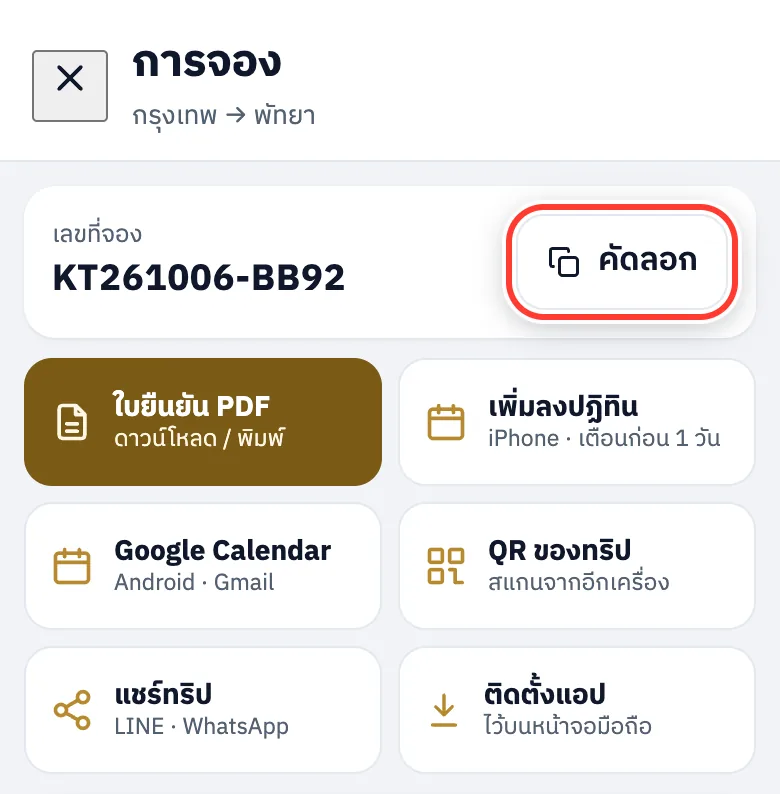
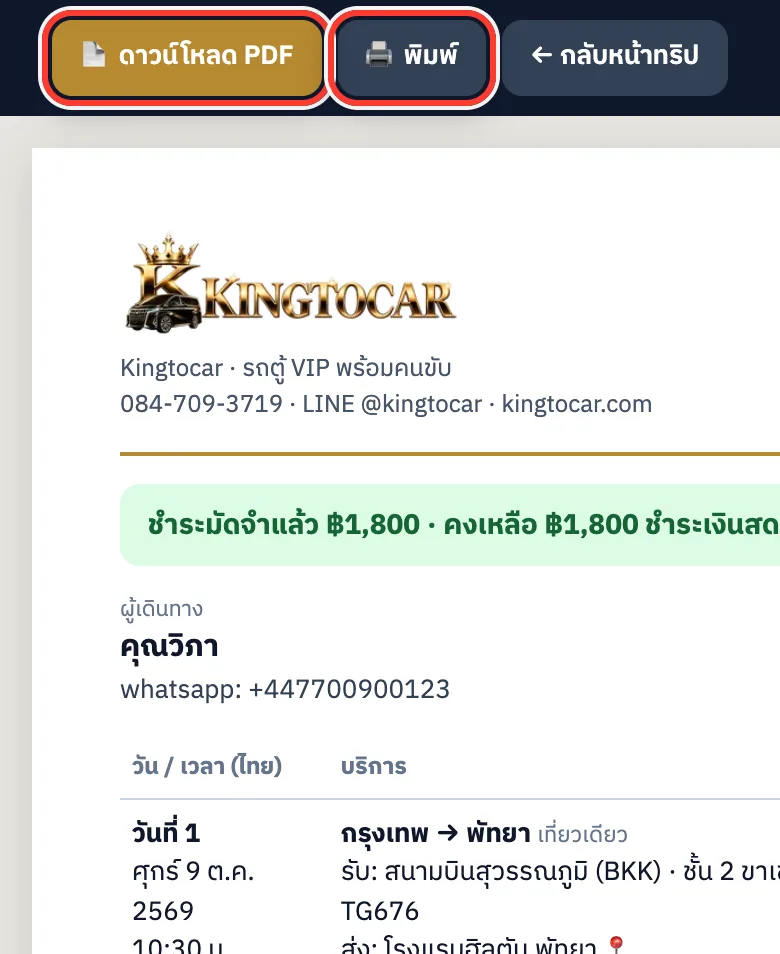
ใบยืนยัน PDF: ดาวน์โหลดหรือพิมพ์ใบยืนยันการจอง
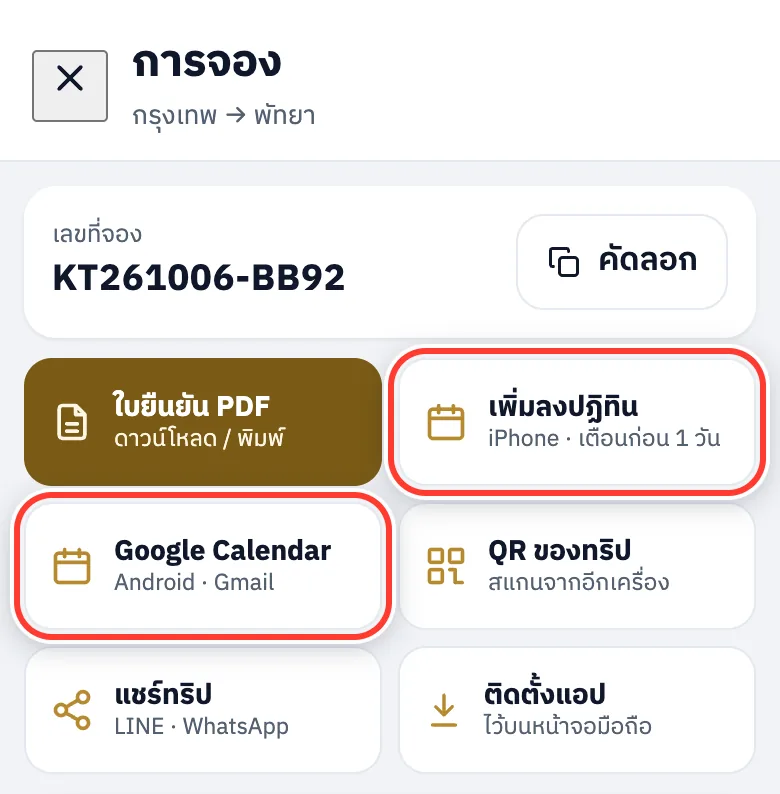
เพิ่มลงปฏิทิน (iPhone เตือนก่อน 1 วัน) หรือ Google Calendar (Android)
ให้คนในครอบครัวเปิดทริปเดียวกัน: กด แชร์ทริป แล้วส่งลิงก์ทาง LINE หรือ WhatsApp
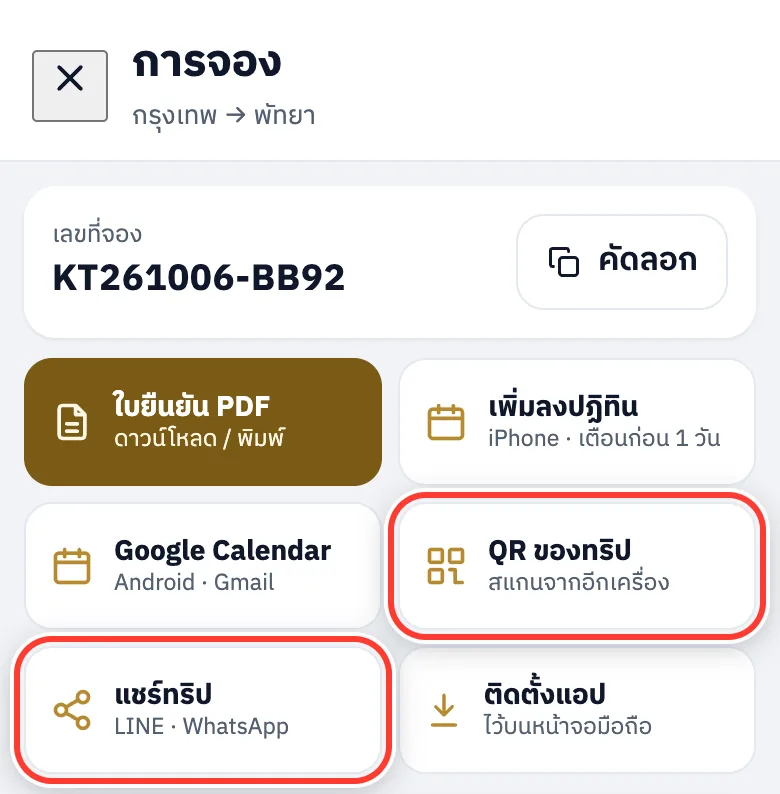
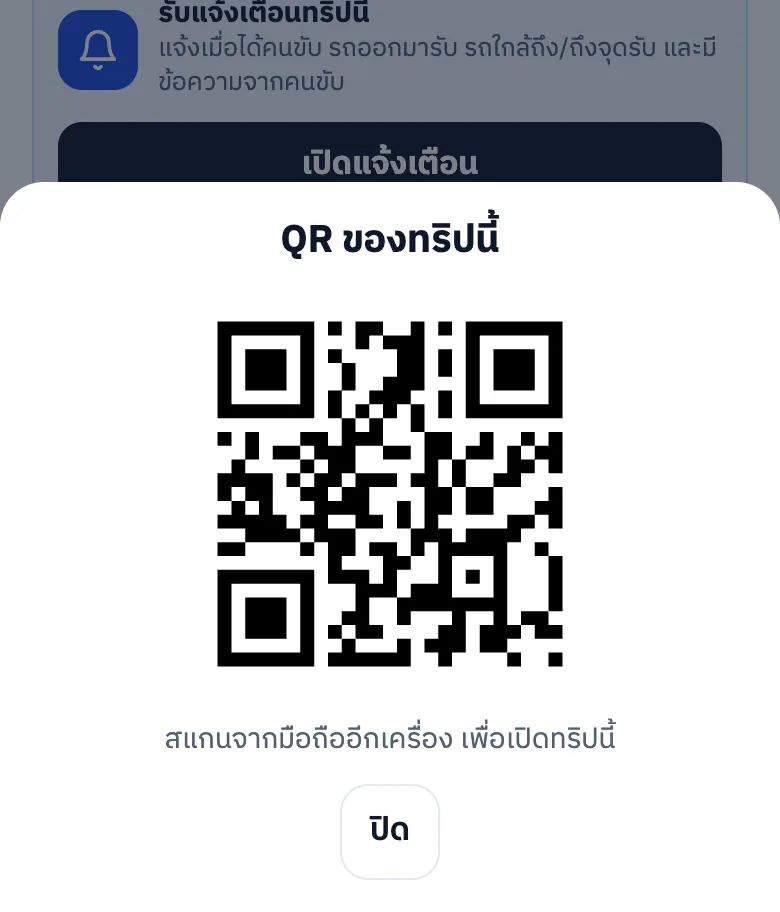
หรือกด QR ของทริป แล้วกด × ปิดหน้า การจอง QR จะขึ้นให้มือถืออีกเครื่องสแกน
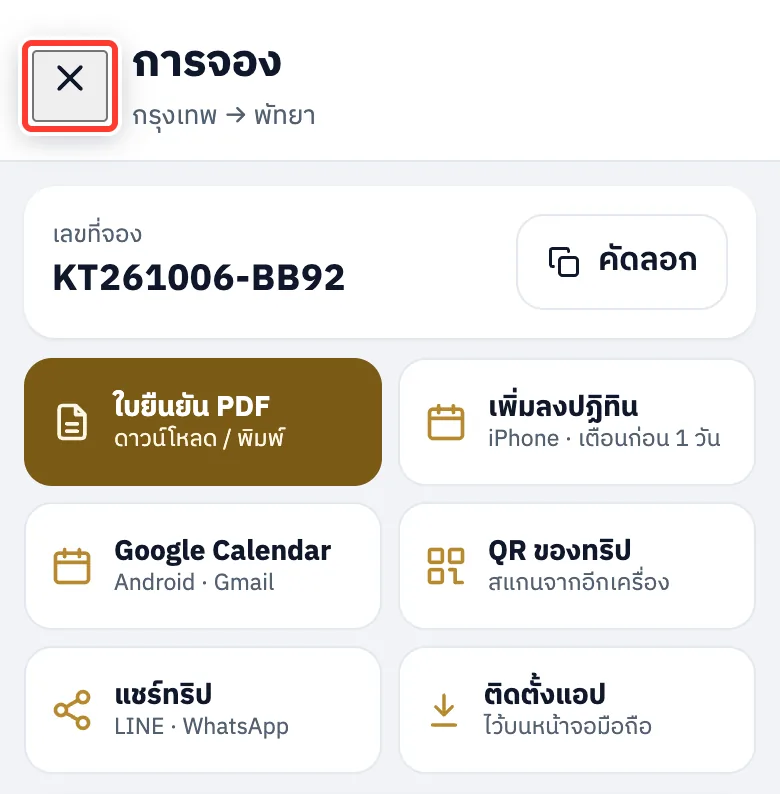
กล่องยอดเงินบอกว่าจ่ายแล้วเท่าไร และต้อง จ่ายคนขับวันเดินทาง (เงินสด) เท่าไร
ถ้าใส่อีเมลไว้ จะได้อีเมลยืนยันการจองพร้อมปุ่มเปิดหน้าทริป
หาการจองอีกครั้ง
เหมาะกับ: คนที่ปิดหน้าไปแล้ว เปลี่ยนมือถือ หรือจองให้คนอื่น
เปิดแอปจากไอคอนบนหน้าจอมือถือ ทริปที่เปิดล่าสุดจะเปิดขึ้นมาเอง
ถ้าแอปเปิดที่แท็บ จอง (เช่น กดมาจากเว็บ) แตะแท็บ ทริป แล้วเลือกทริปจาก ทริปที่จองในเครื่องนี้
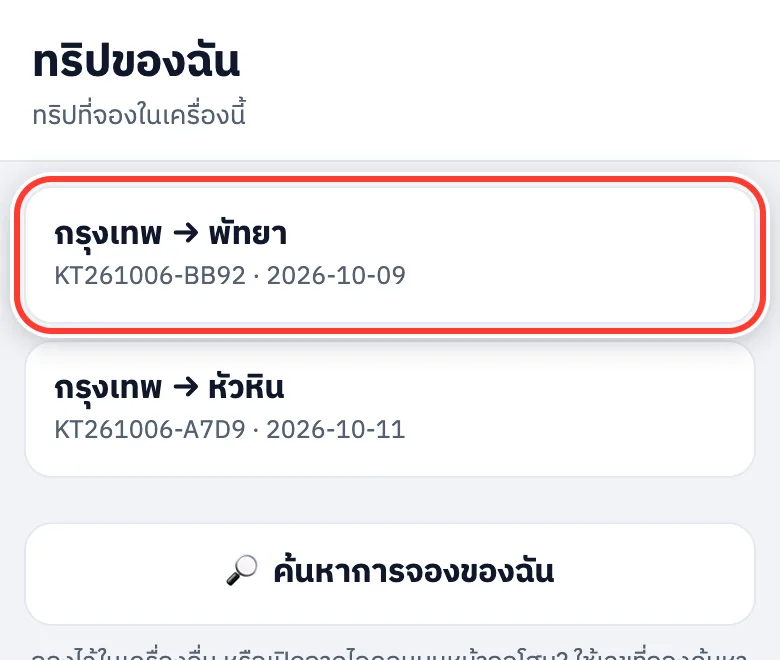
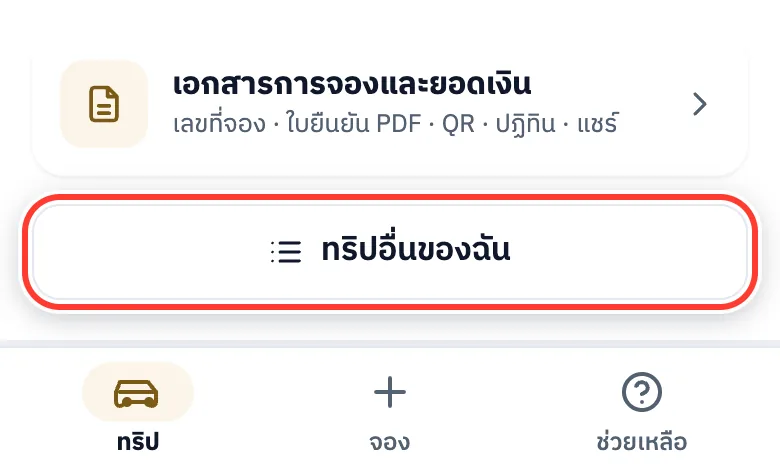
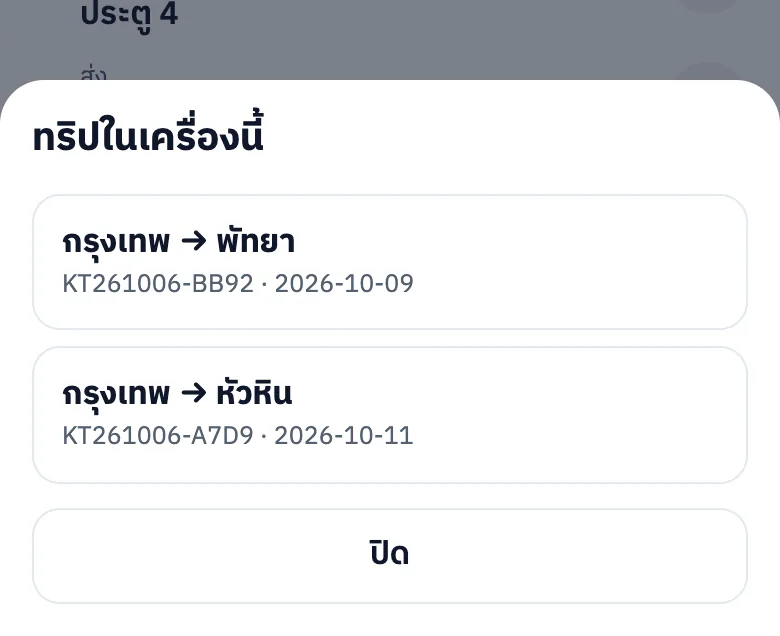
มีหลายทริป: กด ทริปอื่นของฉัน ด้านล่างแท็บทริป
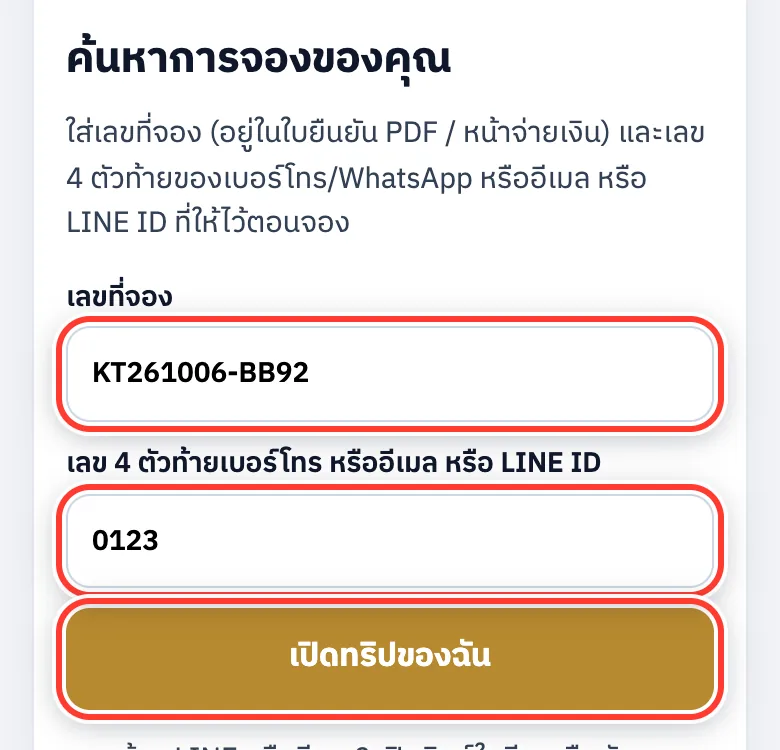
มือถือเครื่องอื่น: กด ค้นหาการจอง ใส่เลขที่จอง (เช่น KT261004-ABCD อยู่ในใบยืนยัน PDF) กับเลข 4 ตัวท้ายเบอร์โทร หรืออีเมล หรือ LINE ID ที่ให้ไว้ตอนจอง แล้วกด เปิดทริปของฉัน
ยังหาไม่เจอ ทัก LINE @kingtocar หรือโทร 084-709-3719
โหลดแอป / ติดตั้งแอปไว้ในมือถือ
เหมาะกับ: อยากเปิดทริปได้เร็วในวันเดินทาง

Android: โหลดแอป Kingtocar ฟรีจาก Google Play — เปิดทริปจากไอคอนได้ทันที รับแจ้งเตือนเมื่อรถใกล้ถึง
Android: แตะปุ่ม Google Play ด้านบน หรือ โหลดแอป บนการ์ด โหลดแอป Kingtocar ฟรี ในแท็บทริป แล้วกด ติดตั้ง ใน Google Play — เปิดแอปครั้งแรก แอปจะขอสิทธิ์ตำแหน่งและแจ้งเตือน ให้กด “ขณะใช้แอป” และ “อนุญาต”
มีแอปในเครื่องแล้ว: การ์ดในหน้าทริปเปลี่ยนเป็น เปิดทริปนี้ในแอป Kingtocar แตะเพื่อเปิดทริปเดิมในแอป · ลิงก์ทริปที่กดจาก WhatsApp, SMS หรืออีเมล เปิดในแอปเอง
iPhone (Safari): แตะ ติดตั้ง บนการ์ด ติดตั้งแอปไว้ในมือถือ ในแท็บทริป แล้วทำตามคำแนะนำ: แตะปุ่มแชร์ เลื่อนลง เลือก “เพิ่มไปยังหน้าจอโฮม” แล้วแตะ “เพิ่ม”
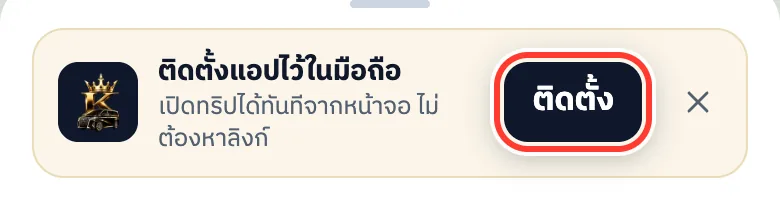
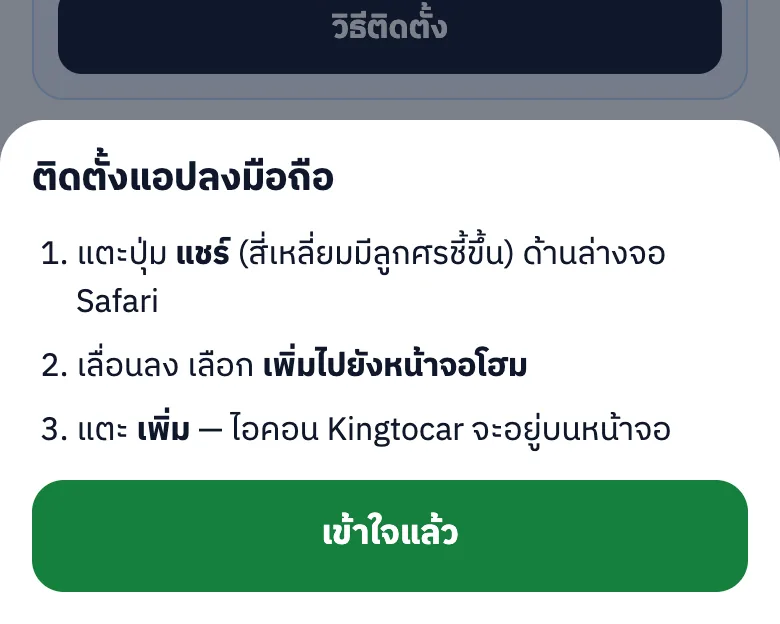
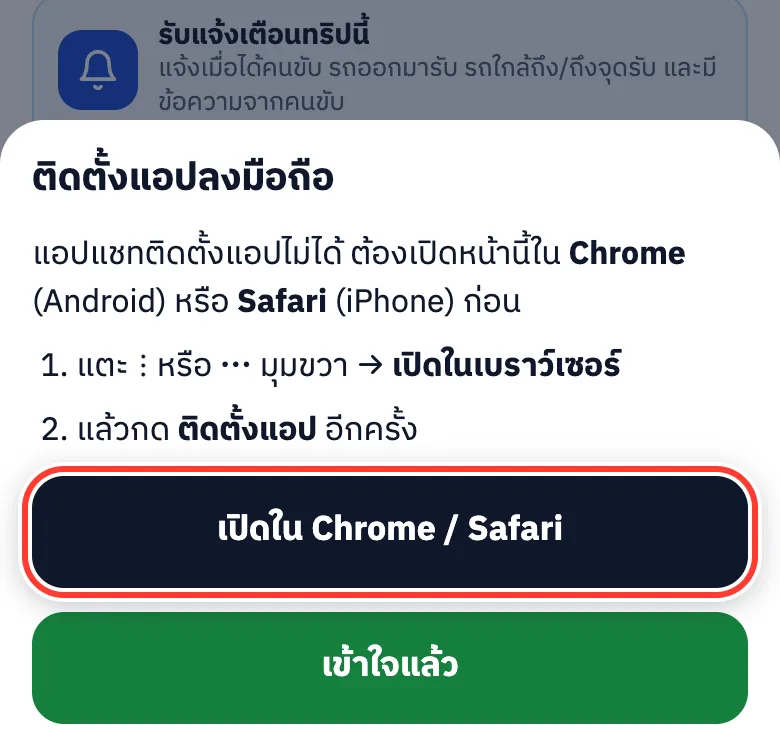
iPhone ที่เปิดลิงก์จากแชท LINE หรือ Facebook จะติดตั้งไม่ได้ ใน LINE กดปุ่ม เปิดใน Chrome / Safari ได้เลย แอปอื่นกด ⋮ หรือ ⋯ แล้วเลือก เปิดในเบราว์เซอร์ · Android กด เปิดแอป บนการ์ดได้เลย
การแจ้งเตือน
เหมาะกับ: ทุกคนที่จ่ายแล้ว
แจ้งเตือนเมื่อได้คนขับ รถออกมารับ รถใกล้ถึงหรือถึงจุดรับ และเมื่อคนขับส่งข้อความ เด้งแม้ปิดแอปหรือปิดจอ
แท็บ ทริป มีการ์ด รับแจ้งเตือนทริปนี้ กด เปิดแจ้งเตือน
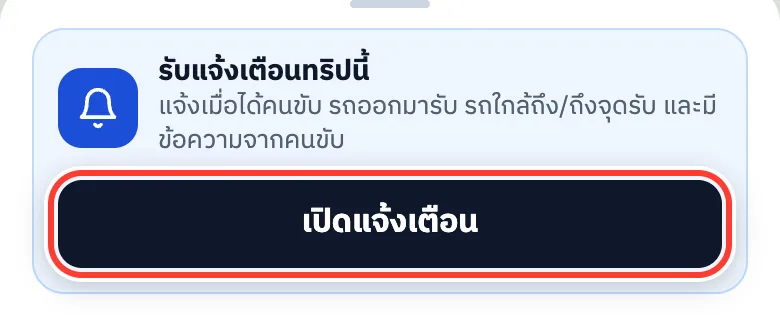
เบราว์เซอร์ถามสิทธิ์ กด อนุญาต การ์ดจะขึ้นว่า แจ้งเตือนเปิดอยู่ ✓ กด ทดสอบ เพื่อลองรับแจ้งเตือนได้
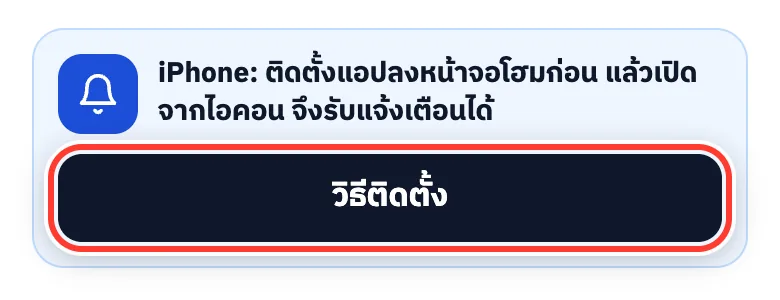
iPhone: ติดตั้งแอปลงหน้าจอโฮมก่อน (iOS 16.4 ขึ้นไป) แล้วเปิดจากไอคอน การ์ดมีปุ่ม วิธีติดตั้ง
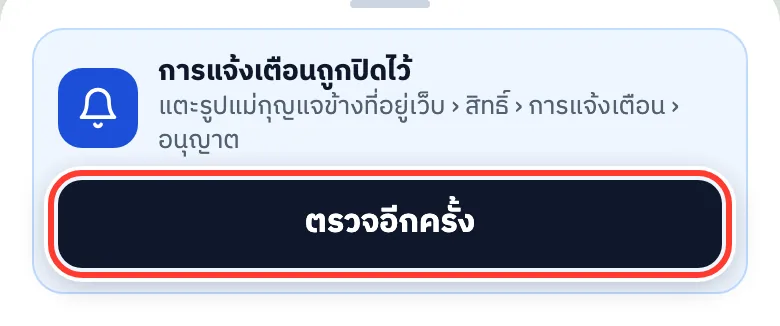
ถ้าขึ้นว่า การแจ้งเตือนถูกปิดไว้: แตะรูปแม่กุญแจข้างที่อยู่เว็บ › สิทธิ์ › การแจ้งเตือน › อนุญาต แล้วกด ตรวจอีกครั้ง
เลิกรับแจ้งเตือน: กด ปิด ในการ์ด
วันเดินทาง
วันเดินทาง: เจอคนขับ (เที่ยวเดียว / รับสนามบิน)
เหมาะกับ: รับ–ส่งเที่ยวเดียว และรับที่สนามบิน
ก่อนลงเครื่อง: ปุ่มในวันเดินทางต้องใช้อินเทอร์เน็ต เปิดเน็ตมือถือ (eSIM หรือโรมมิ่ง) หรือต่อ Wi-Fi ฟรีของสนามบินก่อนออกจากโซนรับกระเป๋า ไม่มีเน็ต: โทรหรือ WhatsApp 084-709-3719 จากเครื่องไหนก็ได้ แล้วรอที่ประตูที่เลือกไว้
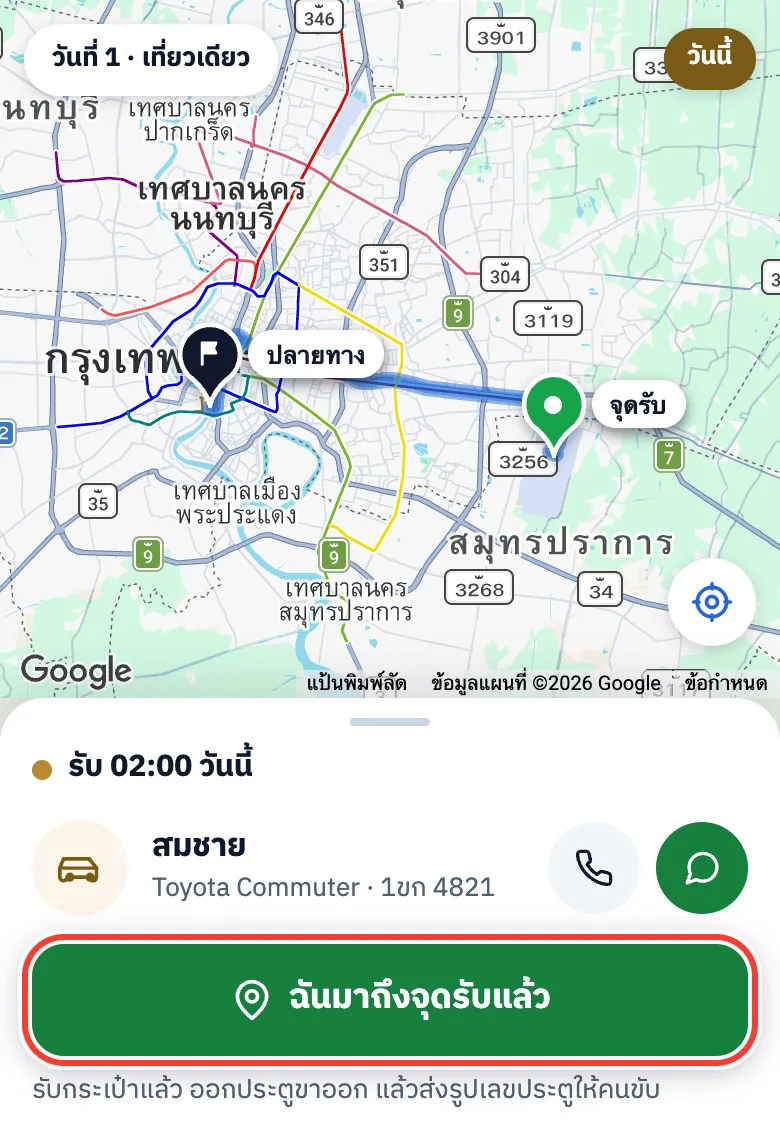
ปุ่มในหัวข้อนี้ใช้ได้ในวันเดินทาง ก่อนหน้านั้นหน้าทริปจะแสดงแค่คำแนะนำ คนขับไม่ถือป้ายชื่อ คนขับจะขับมารับตรงจุดที่คุณยืน กด ฉันมาถึงจุดรับแล้ว เฉพาะตอนถึงจุดรับจริง เพราะคนขับและทีมงานจะได้รับแจ้งทันที
วันเดินทาง เปิดแจ้งเตือนไว้ (หัวข้อการแจ้งเตือน) หรือเปิดหน้าทริปค้างไว้ จะรู้ทันทีเมื่อรถออกมารับ ใกล้ถึง หรือคนขับส่งข้อความ
ที่สนามบิน: รับกระเป๋าแล้ว ออกทางออกผู้โดยสารขาเข้า (สุวรรณภูมิ ชั้น 2 / ดอนเมือง ชั้น 1) ที่ประตูที่เลือกไว้ แล้วยืนรอริมทางรถหน้าประตูนั้น
กด ฉันมาถึงจุดรับแล้ว แล้วเลื่อนแผนที่ให้หมุดตรงที่คุณยืน
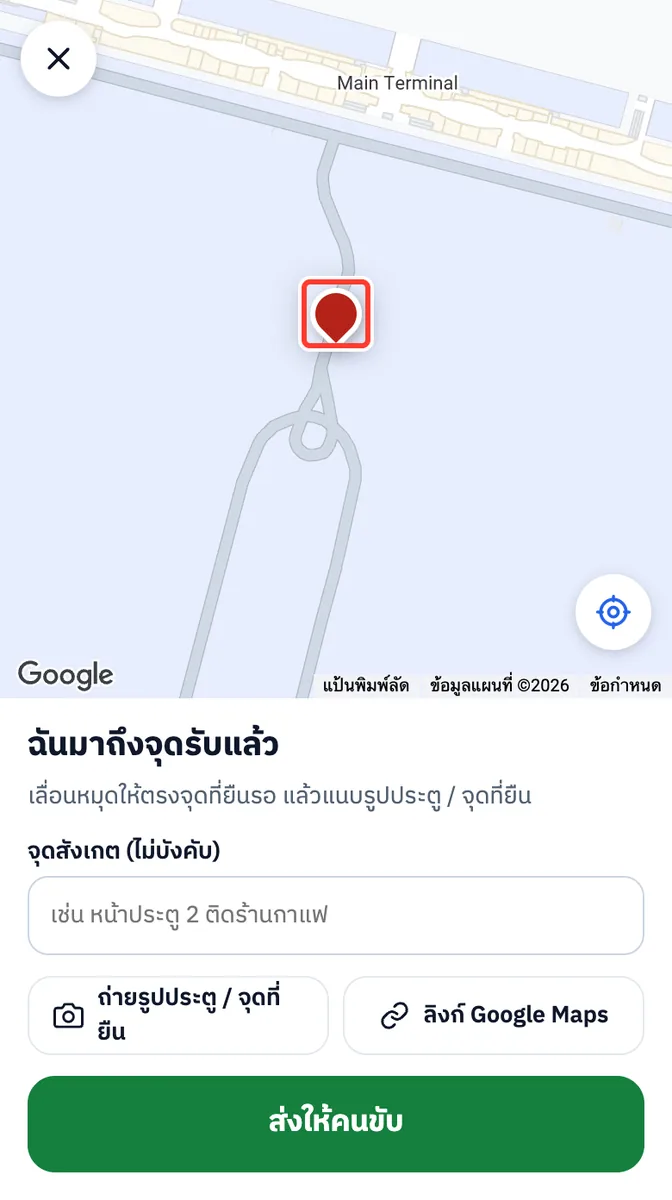
กด ถ่ายรูปประตู / จุดที่ยืน แล้วถ่ายรูปป้ายเลขประตู
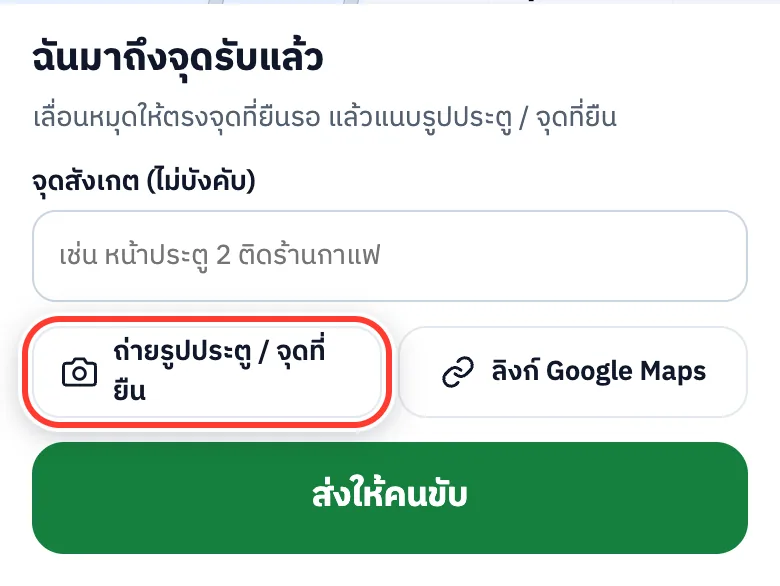
(ไม่บังคับ) พิมพ์ จุดสังเกต เช่น ประตู 4 ข้างร้านกาแฟ
กด ส่งให้คนขับ
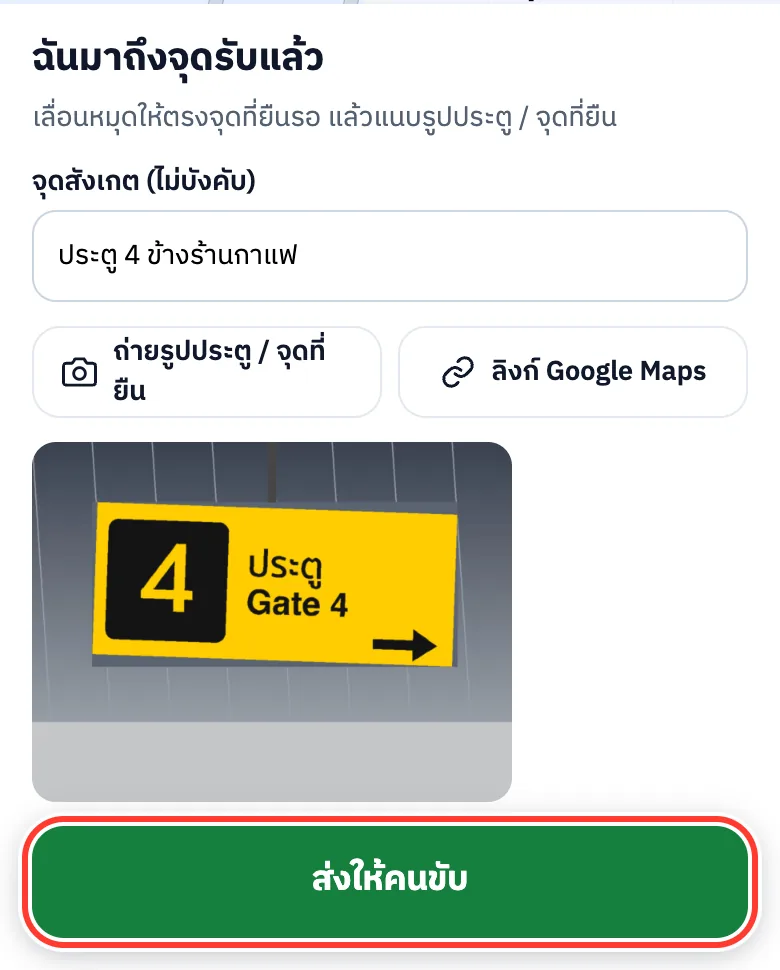
แอปแชร์ตำแหน่งของคุณให้คนขับจนกว่าจะขึ้นรถ ย้ายที่ยืน? กด ส่งรูป / ตำแหน่งใหม่
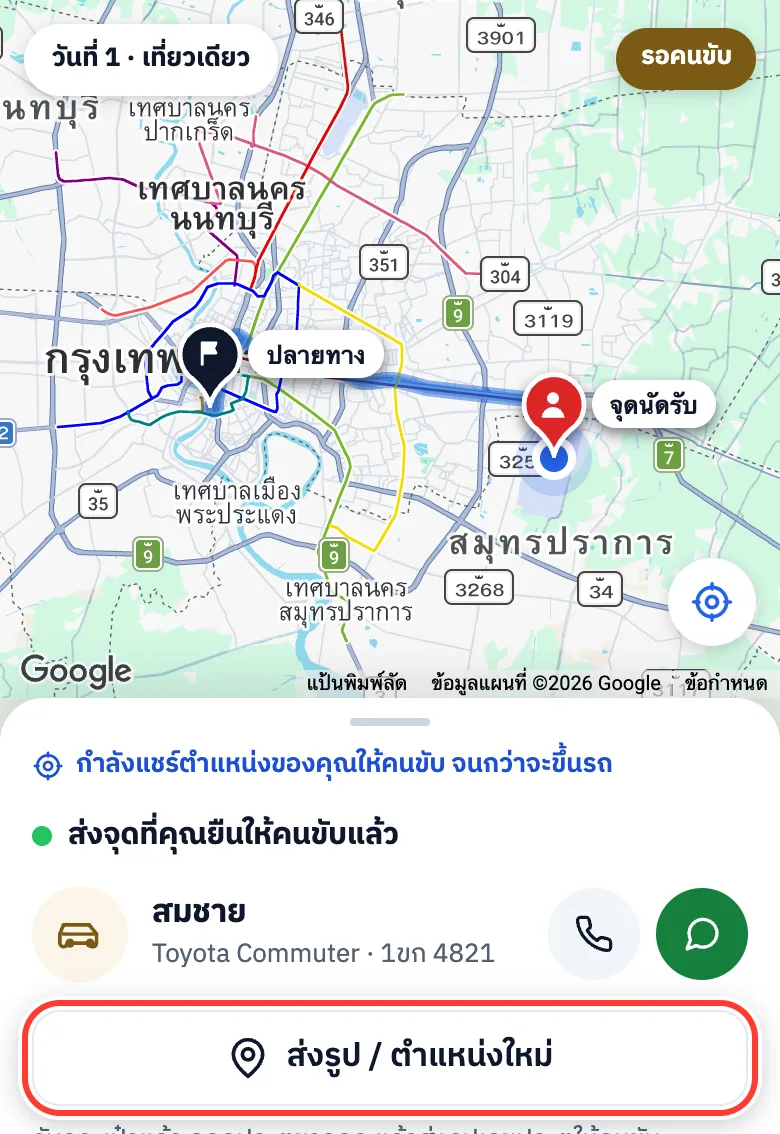
คนขับออกเดินทางแล้ว ดูรถวิ่งบนแผนที่พร้อมเวลาโดยประมาณ ใกล้ถึง มือถือ Android จะสั่น (iPhone ดูข้อความบนหน้าจอ หรือเปิดแจ้งเตือนไว้)
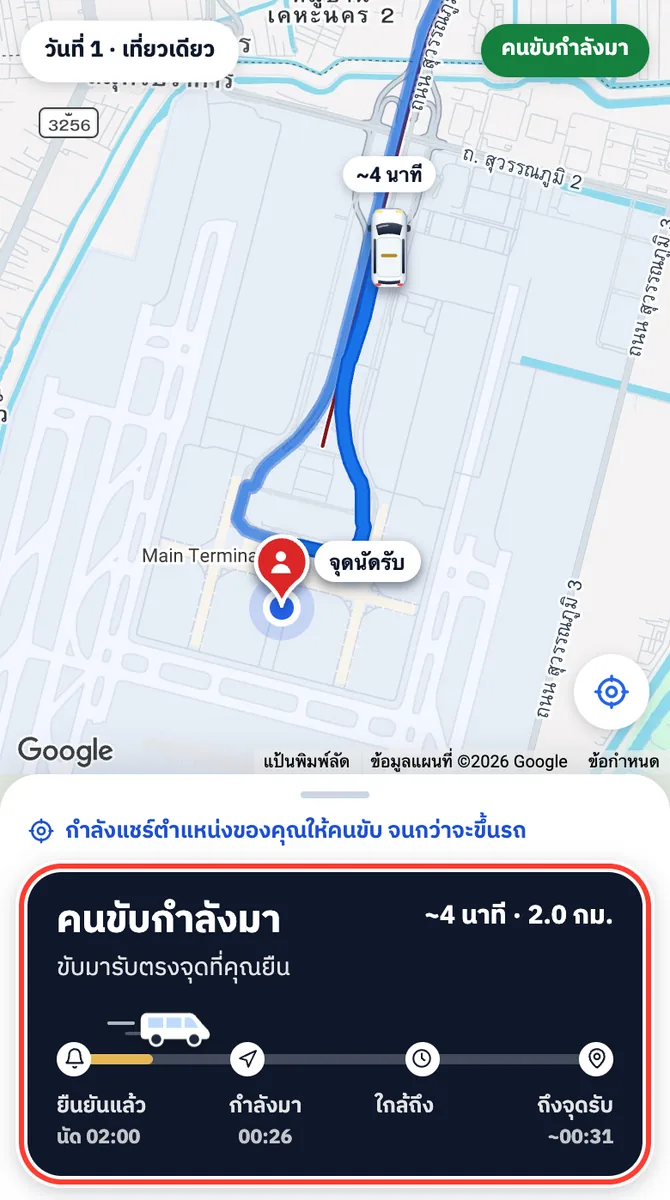
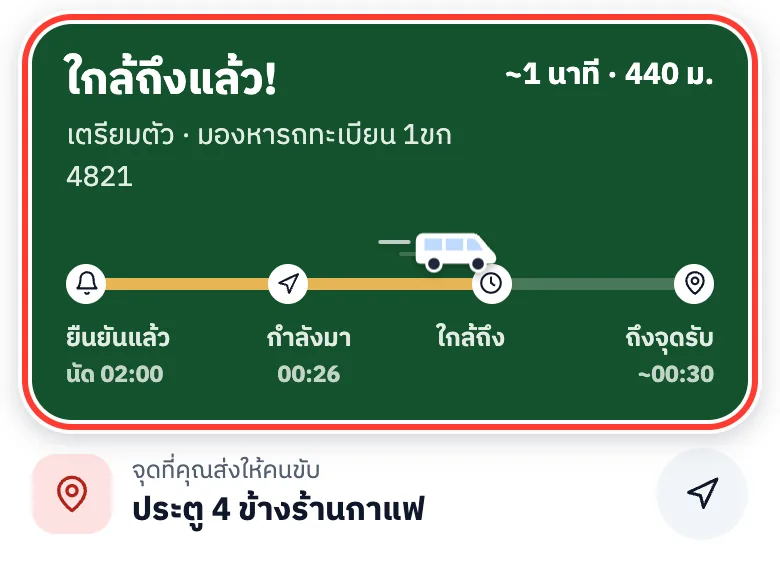
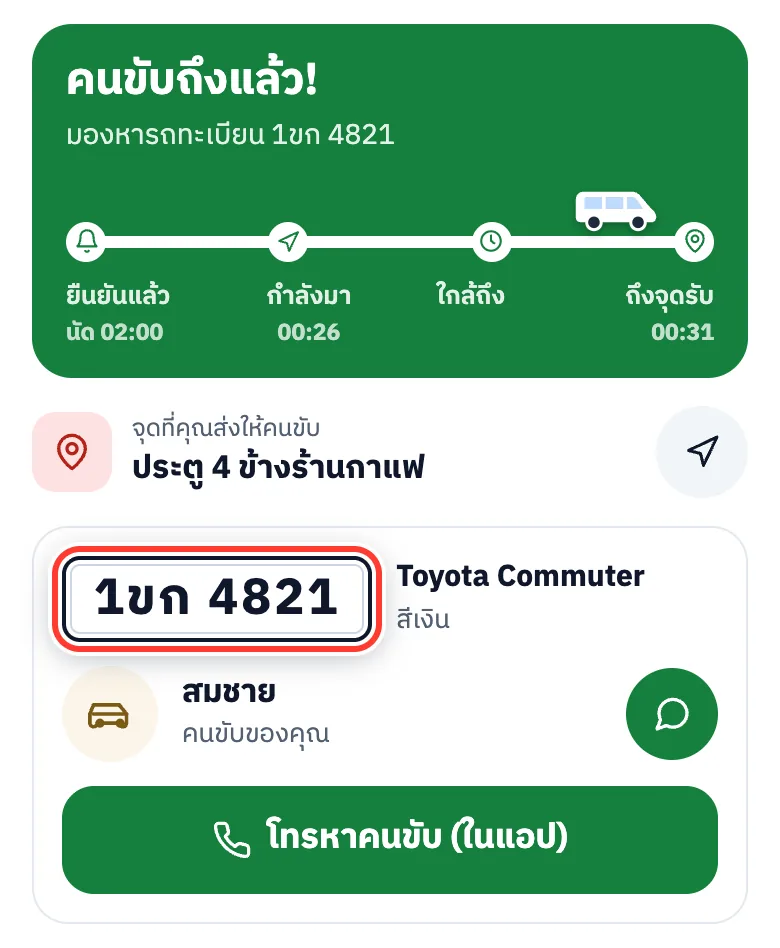
คนขับถึงแล้ว: ดูทะเบียนรถบนหน้าจอ แล้วมองหารถคันนั้น
ก่อนขึ้นรถ บอกรหัสรับ 4 หลักกับคนขับ
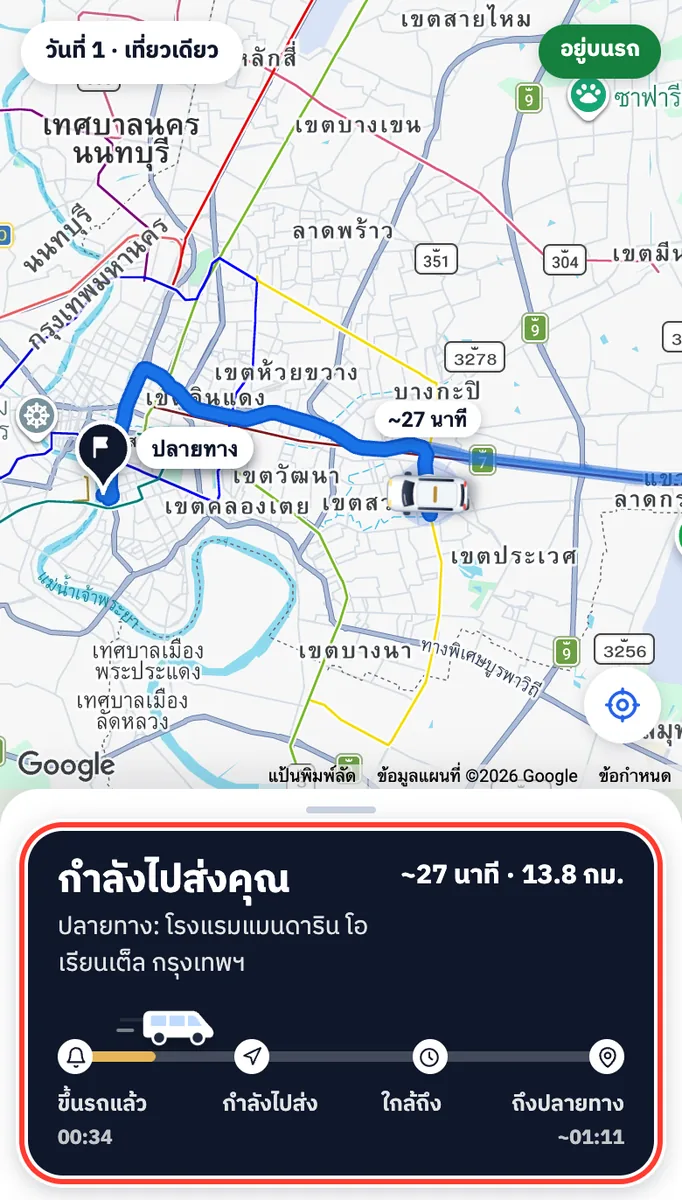
ระหว่างทาง แอปบอกเวลาถึงปลายทาง ใกล้ถึงจะเตือนให้เตรียมสัมภาระ
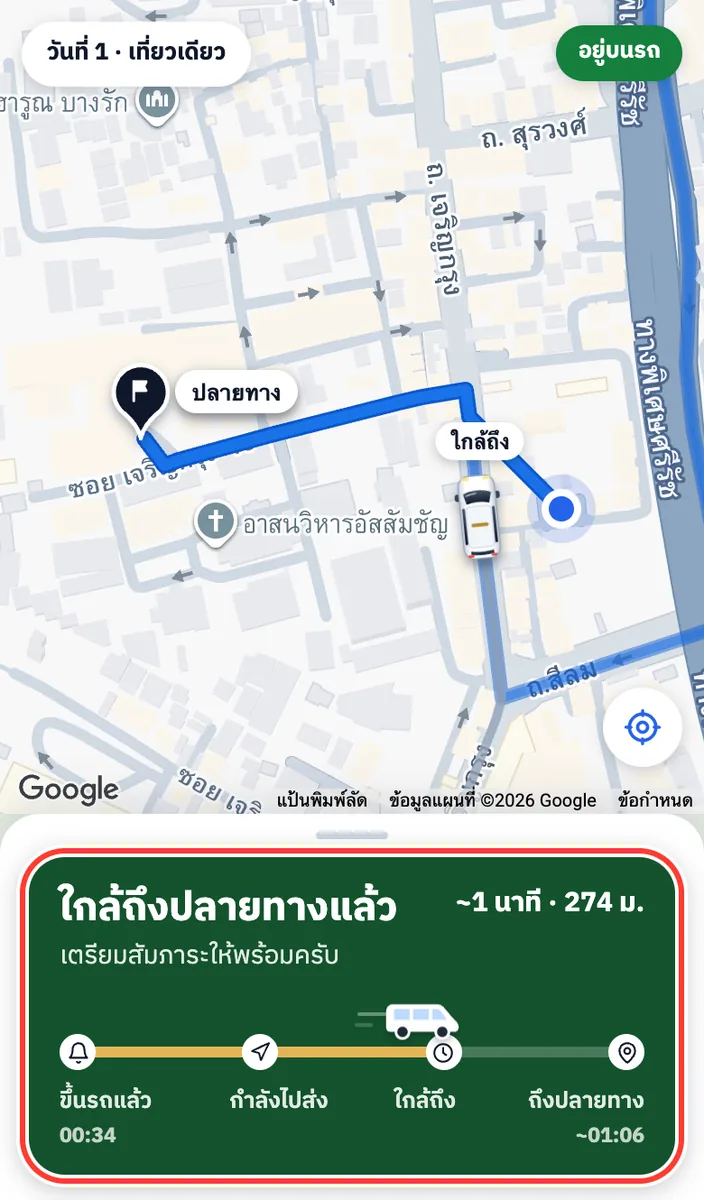
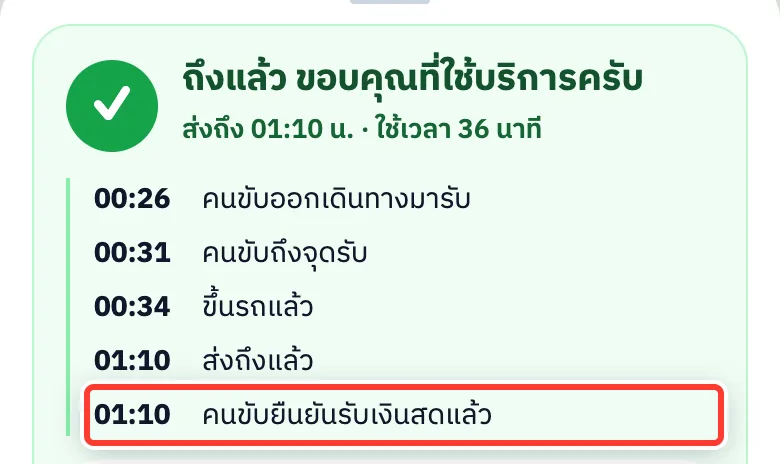
ถ้าจ่ายมัดจำไว้: จ่ายส่วนที่เหลือเป็นเงินสด (เงินบาท) ให้คนขับเมื่อถึงที่หมาย คนขับกดยืนยันแล้ว แอปจะขึ้น คนขับยืนยันรับเงินสดแล้ว
แชทและโทรหาคนขับ
เหมาะกับ: ทุกคนในวันเดินทาง
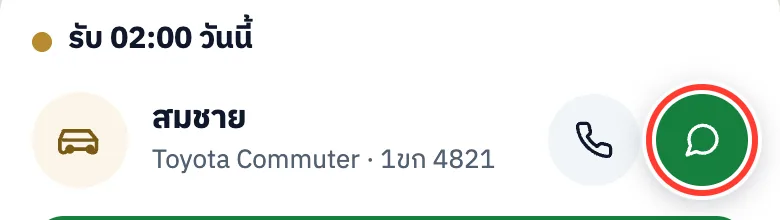
แตะไอคอนแชทสีเขียวข้างชื่อคนขับ (ขึ้นหลังจากทีมงานแจ้งชื่อคนขับแล้ว)
แตะข้อความด่วน เช่น ถึงแล้ว รออยู่ตรงนี้ ขอเวลาอีก 5 นาที คุณอยู่ตรงไหน หรือพิมพ์เอง แนบรูปได้ด้วยปุ่มกล้อง
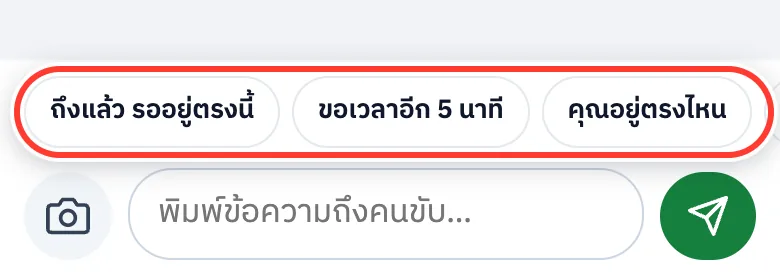
กดปุ่มส่ง (ลูกศรสีเขียว) ข้อความจึงจะไปถึงคนขับ
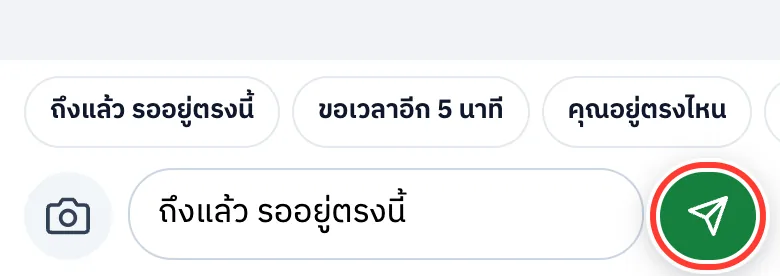
ลูกค้าต่างชาติพิมพ์ภาษาตัวเองได้ ระบบแปลเป็นภาษาไทยให้คนขับ และแปลข้อความของคนขับกลับให้อัตโนมัติ
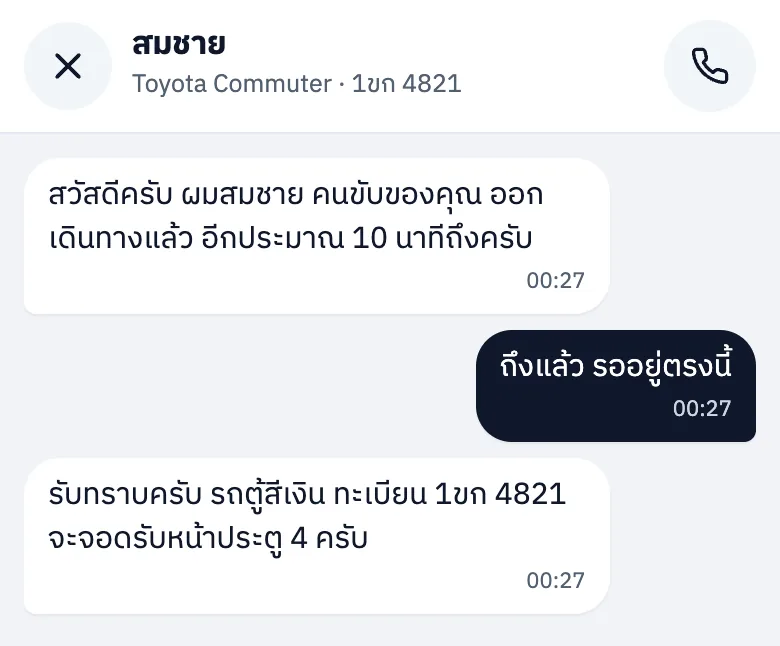
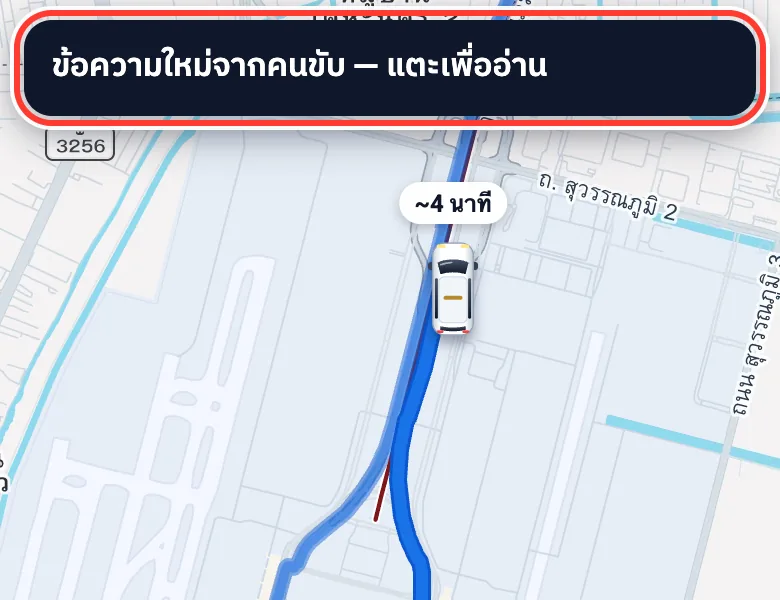
คนขับส่งข้อความมา จะขึ้นแถบ ข้อความใหม่จากคนขับ — แตะเพื่ออ่าน (ตอนเปิดหน้าทริปอยู่)
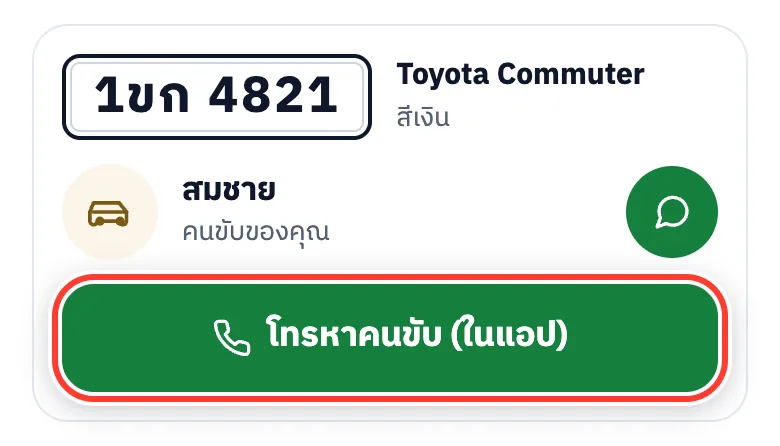
โทร: กด โทรหาคนขับ (ในแอป) หรือไอคอนโทรศัพท์ เป็นการโทรผ่านอินเทอร์เน็ตในแอป ไม่ใช่สายโทรศัพท์ จึงไม่มีค่าโทรต่างประเทศ และทั้งสองฝ่ายไม่เห็นเบอร์กัน ครั้งแรกให้กดอนุญาตไมโครโฟน
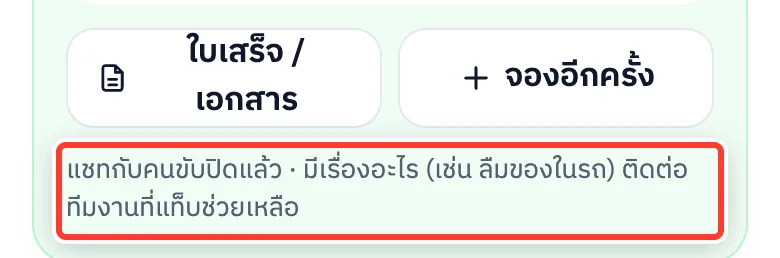
หลังส่งถึงที่หมาย แชทกับคนขับจะปิด มีเรื่องอะไร ติดต่อทีมงานที่แท็บ ช่วยเหลือ
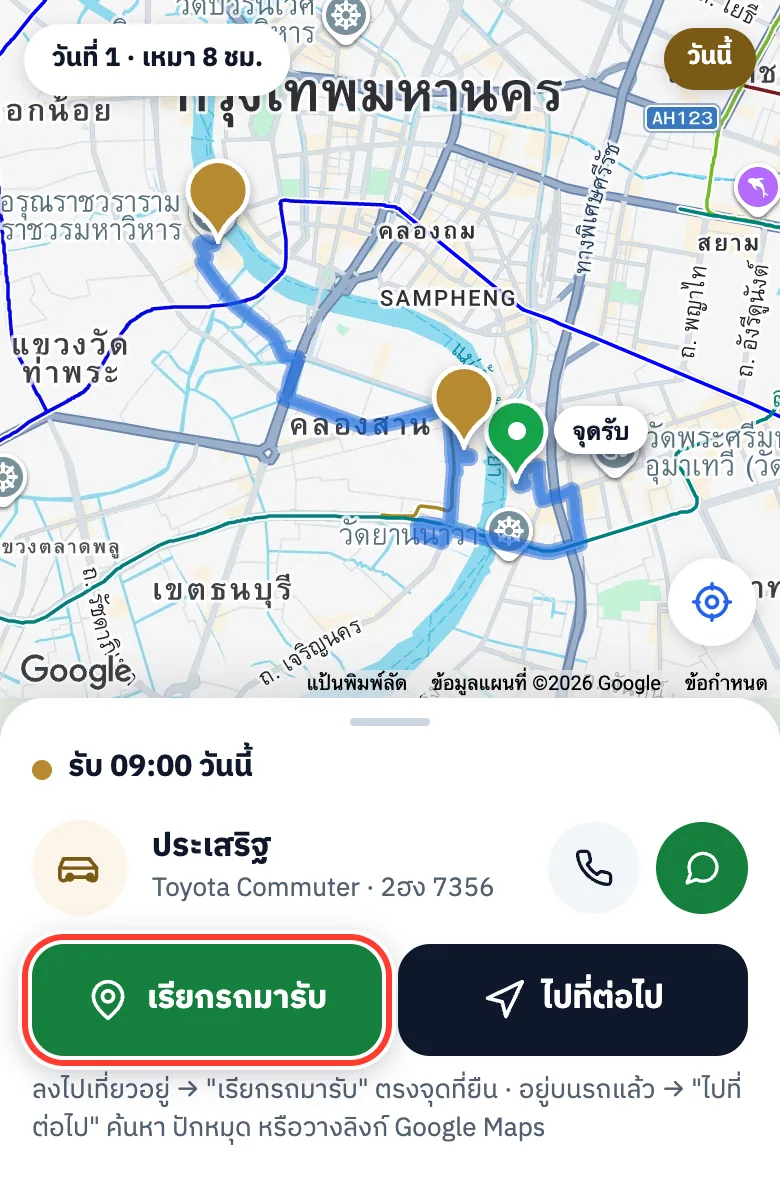
วันเหมารายชั่วโมง: เรียกรถ ไปที่ต่อไป จ่ายส่วนต่าง
เหมาะกับ: คนที่เหมารายชั่วโมง
ลงไปเที่ยวอยู่ พร้อมไปต่อ กด เรียกรถมารับ
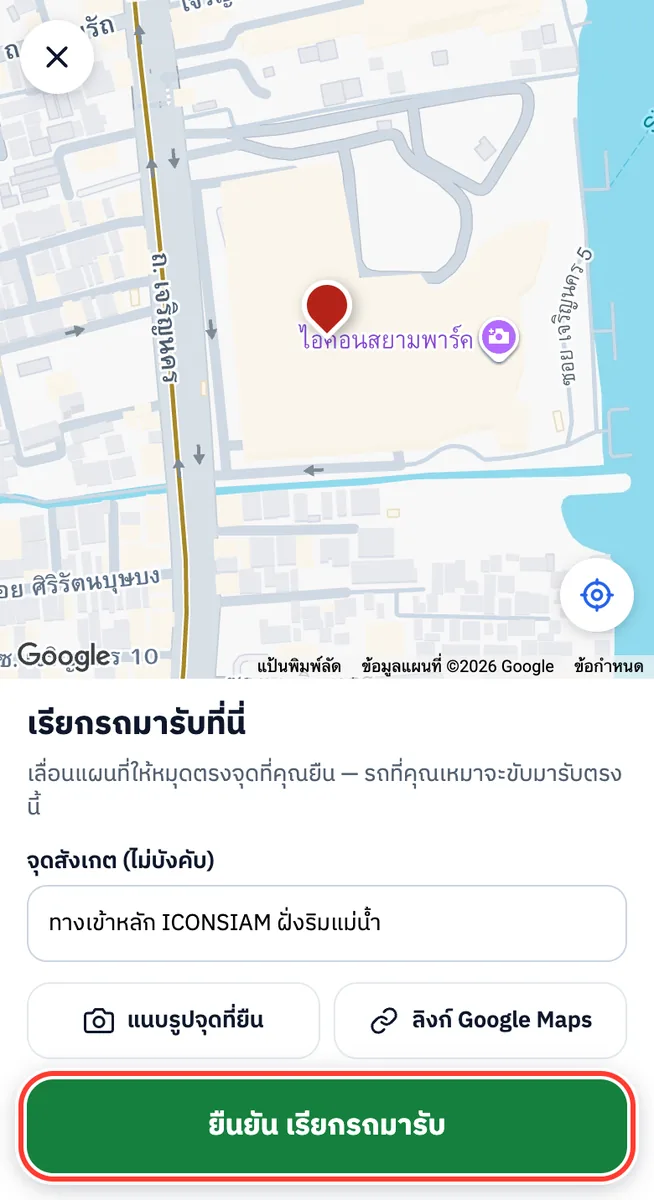
เลื่อนแผนที่ให้หมุดตรงที่ยืน ใส่จุดสังเกตหรือแนบรูป แล้วกด ยืนยัน เรียกรถมารับ
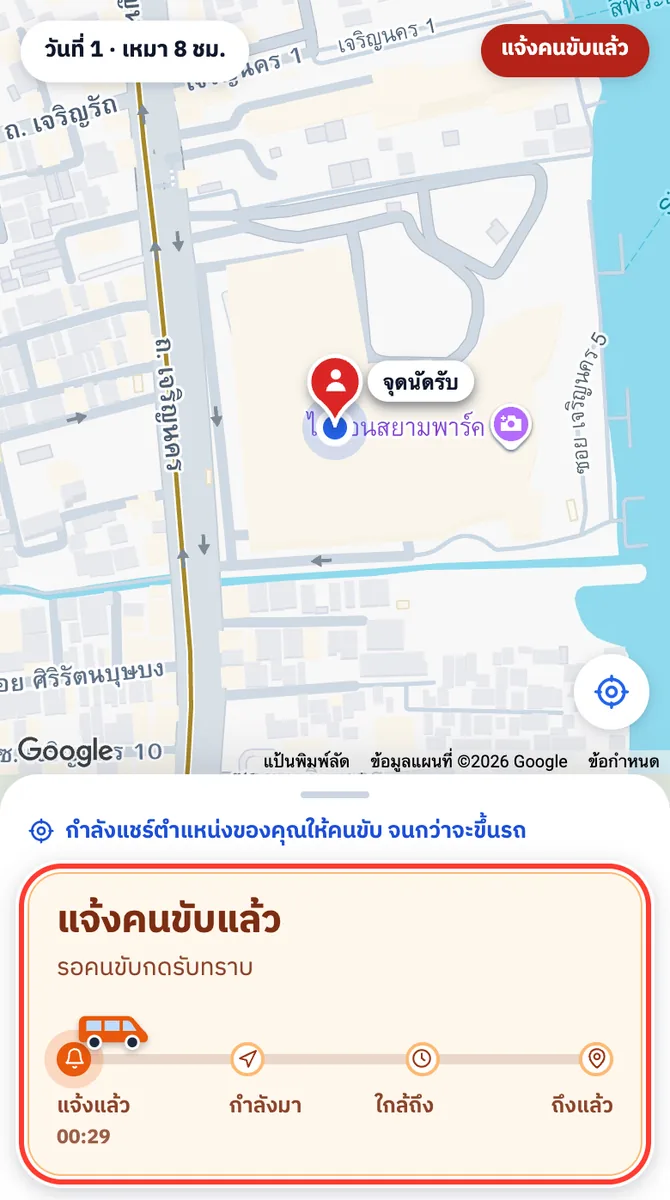
รอคนขับกดรับทราบ แล้วดูรถกำลังมาบนแผนที่ ถ้าไม่มีใครรับใน 3 นาที ทีมงานจะโทรตามคนขับให้
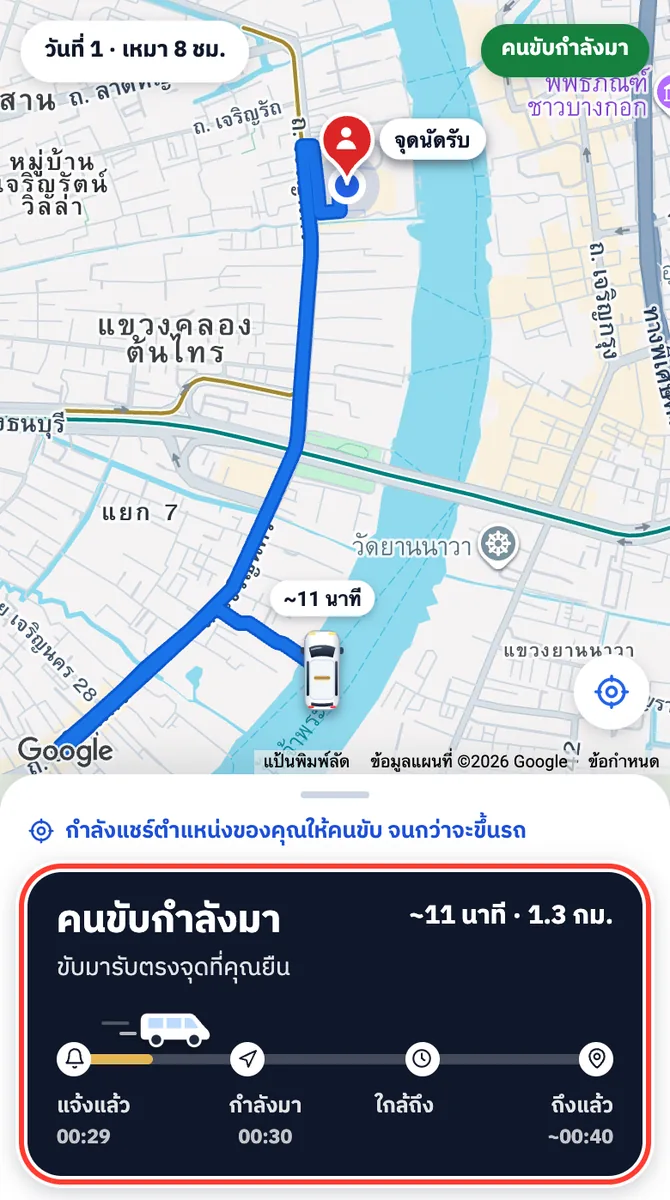
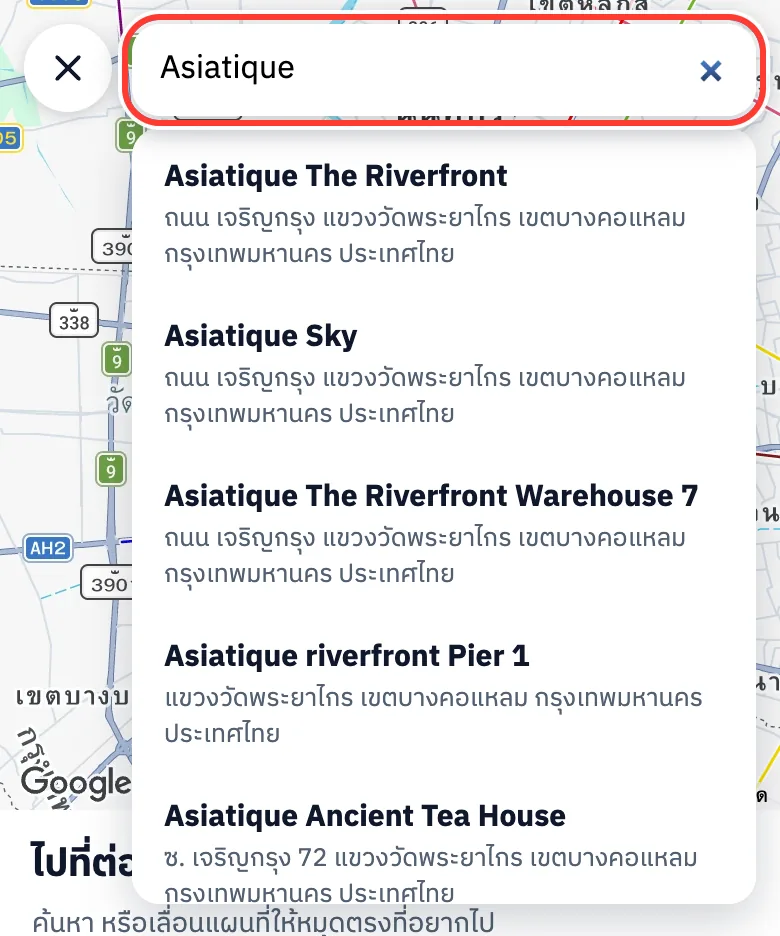
อยู่บนรถ อยากไปที่ใหม่ กด ไปที่ต่อไป แล้วค้นหา ปักหมุด หรือวางลิงก์ Google Maps
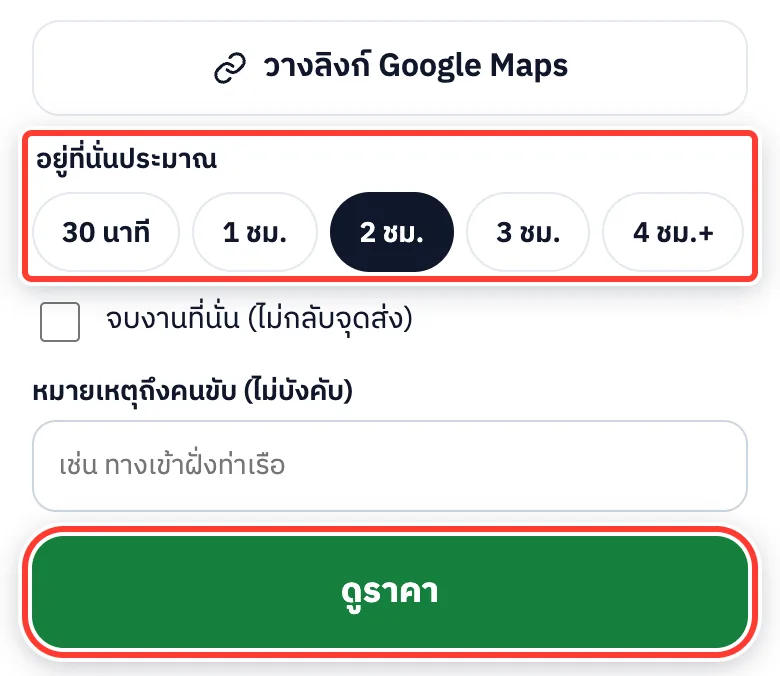
เลือก อยู่ที่นั่นประมาณ ติ๊ก จบงานที่นั่น ถ้าไม่กลับ แล้วกด ดูราคา
ไม่มีค่าใช้จ่ายเพิ่ม: กด ส่งให้คนขับ
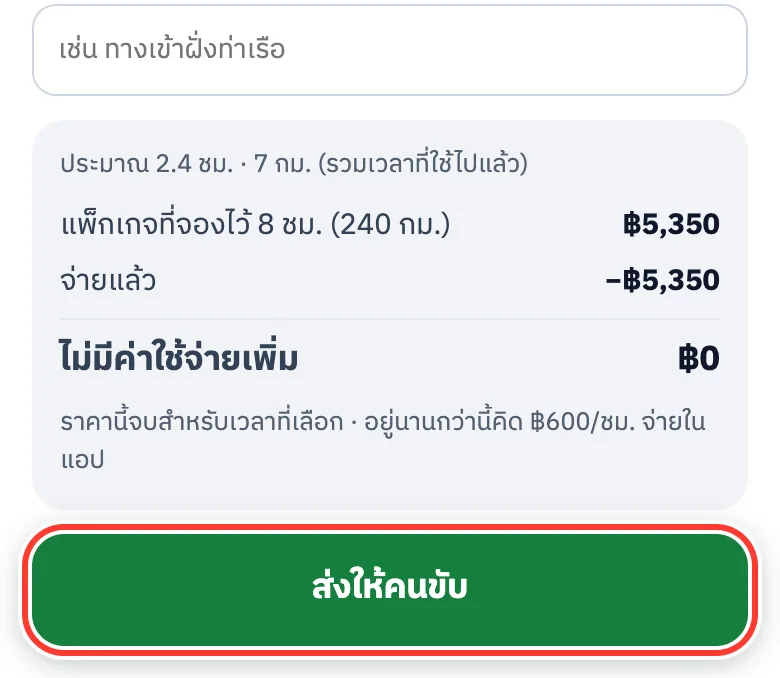
มีส่วนต่าง: กด ยืนยัน · จ่าย ฿… แล้วจ่ายด้วย QR พร้อมเพย์หรือบัตร คนขับไม่รับเงินส่วนนี้
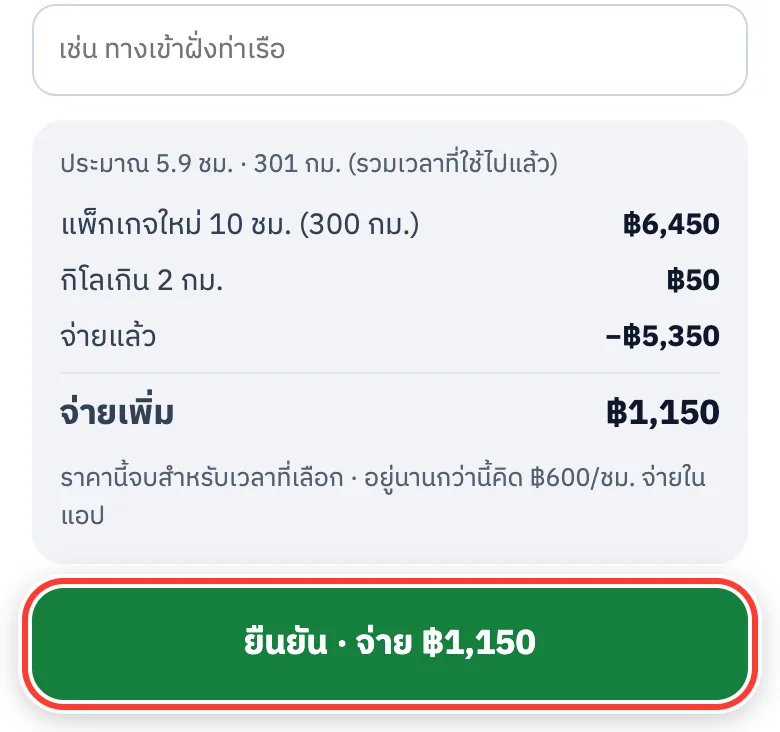
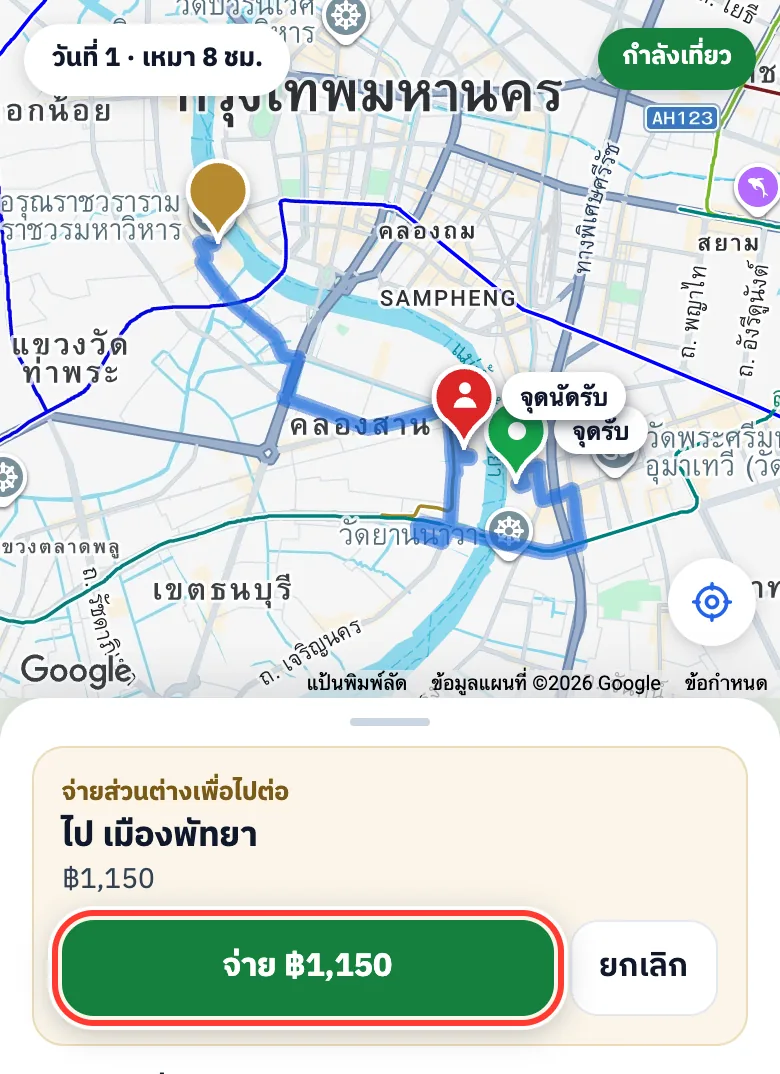
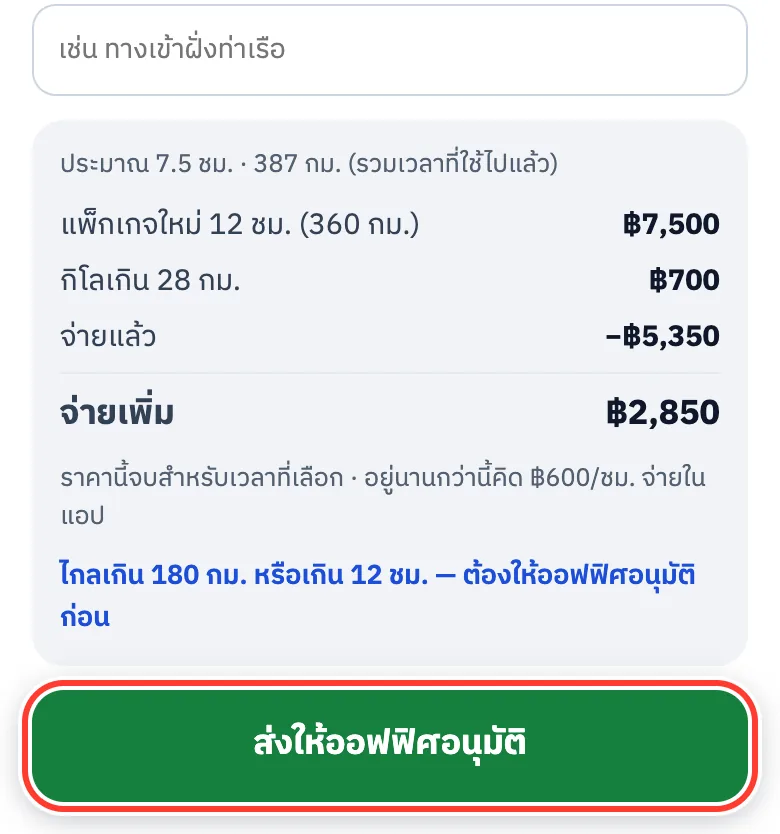
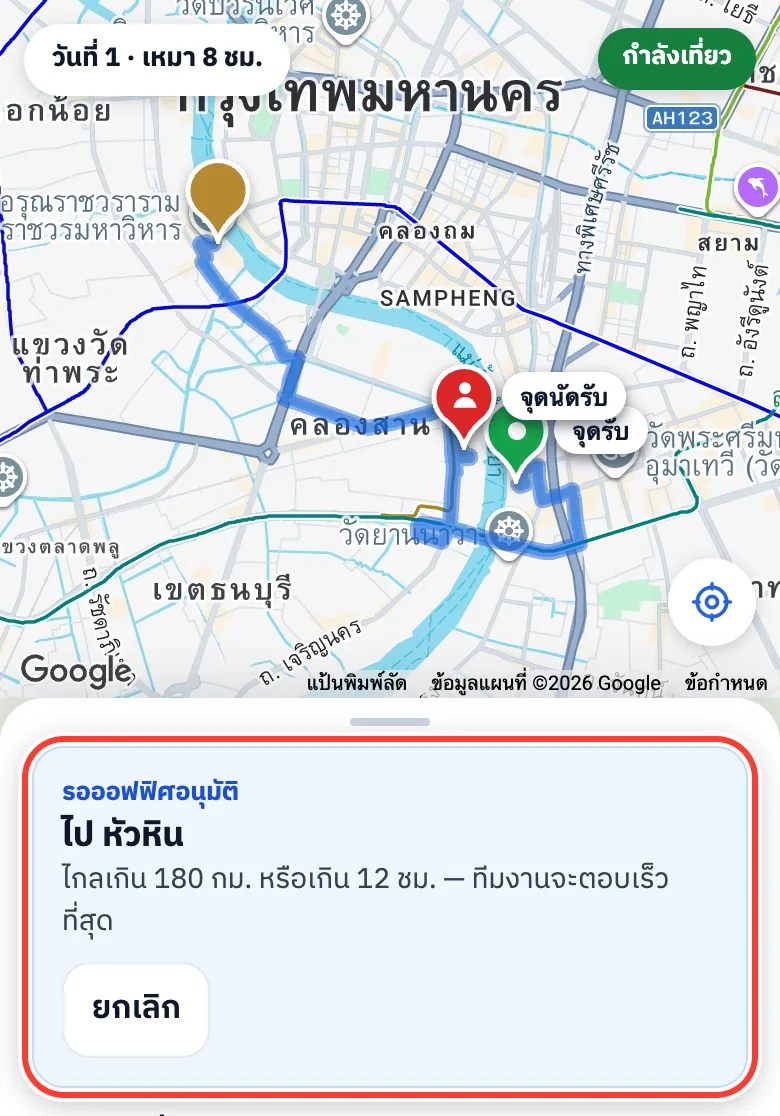
ไกลเกิน 180 กม. หรือรวมเกิน 12 ชั่วโมง: กด ส่งให้ออฟฟิศอนุมัติ แล้วรอการ์ด รอออฟฟิศอนุมัติ ในแท็บทริป
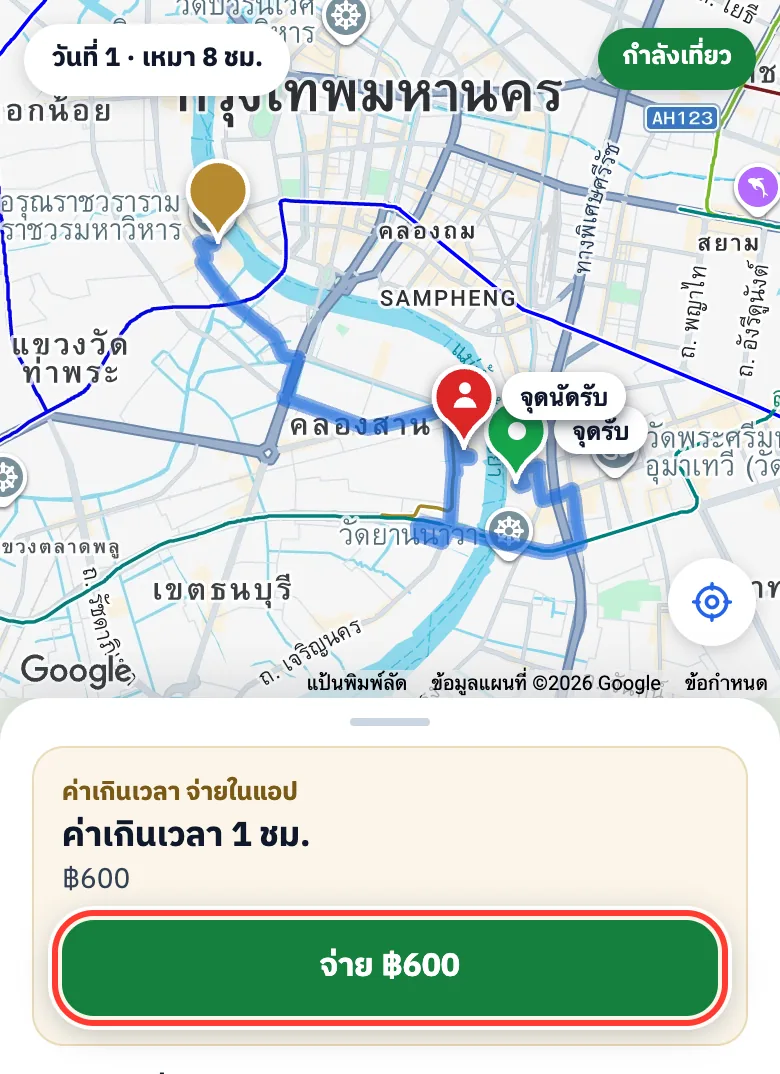
อยู่เกินเวลาที่จอง ทีมงานจะส่งค่าเกินเวลาเข้าแอป กด จ่าย ฿… ในแท็บทริป
เปลี่ยนแปลง ยกเลิก และหลังจบทริป
เลื่อนเวลารับเอง
เหมาะกับ: เที่ยวบินหรือแผนเปลี่ยนเล็กน้อย
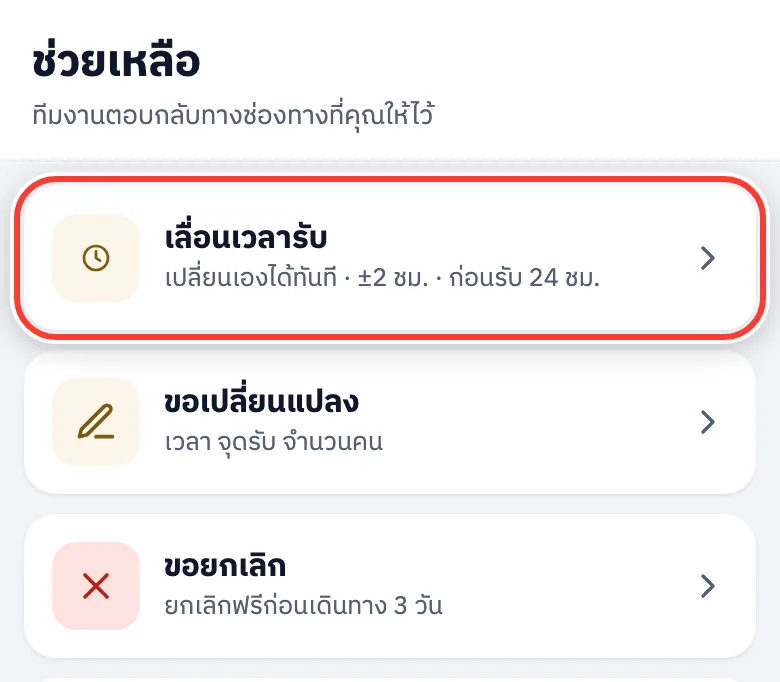
ไปแท็บ ช่วยเหลือ กด เลื่อนเวลารับ
เลือกวัน ใส่ เวลารับใหม่ (เวลาไทย) แล้วกด ส่งคำขอ
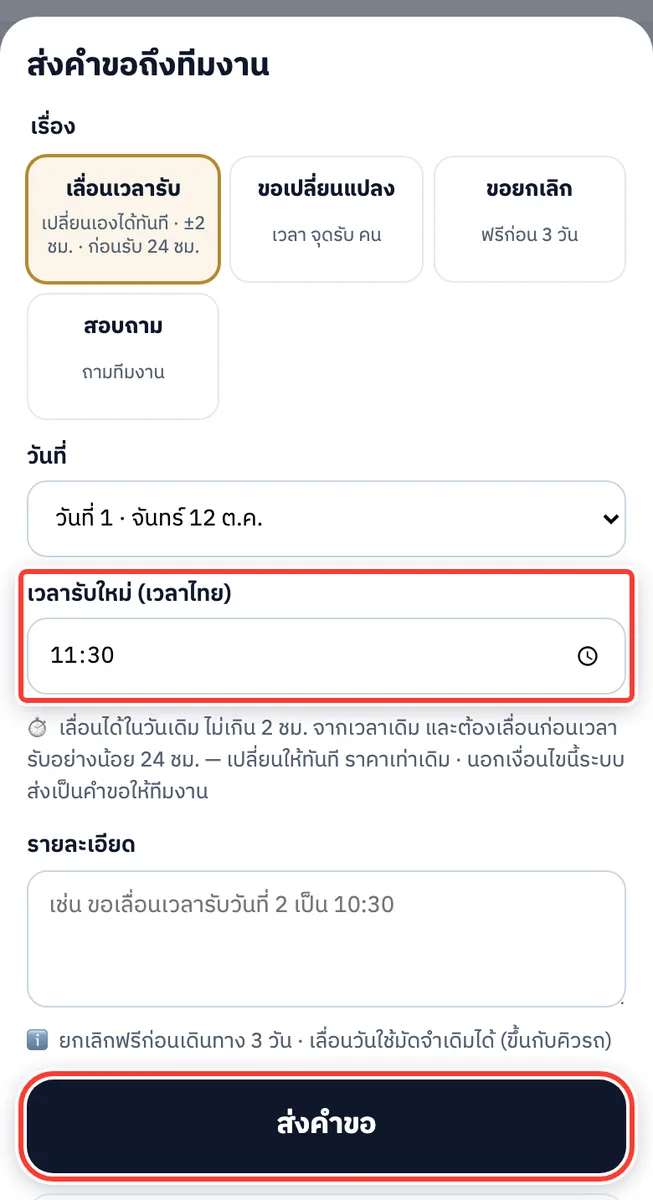
ถ้าอยู่ในเงื่อนไข (วันเดิม เลื่อนไม่เกิน 2 ชั่วโมง และก่อนเวลารับอย่างน้อย 24 ชั่วโมง) เวลาจะเปลี่ยนทันที ราคาเท่าเดิม และคนขับเห็นเวลาใหม่
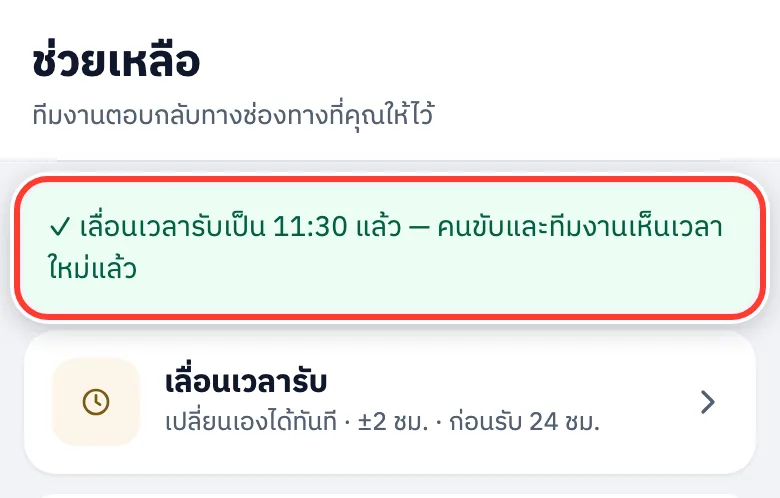
นอกเงื่อนไข แอปส่งเป็นคำขอให้ทีมงาน และบอกเหตุผลว่าทำไมเลื่อนเองไม่ได้
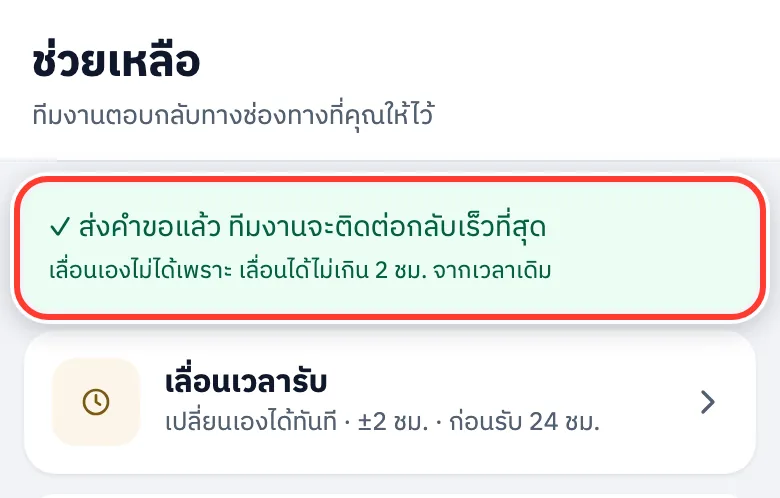
เหลือไม่ถึง 24 ชั่วโมงก่อนเวลารับ เลื่อนเองไม่ได้ ส่งคำขอให้ทีมงานช่วยเลื่อน หรือทัก LINE / โทร 084-709-3719
↑ กลับไปสารบัญขอเปลี่ยนแปลง ยกเลิก หรือถามทีมงาน
เหมาะกับ: ทุกคนที่ต้องการเปลี่ยนแปลงหลังจ่ายเงิน
แท็บ ช่วยเหลือ กด ขอเปลี่ยนแปลง (เวลา จุดรับ จำนวนคน)
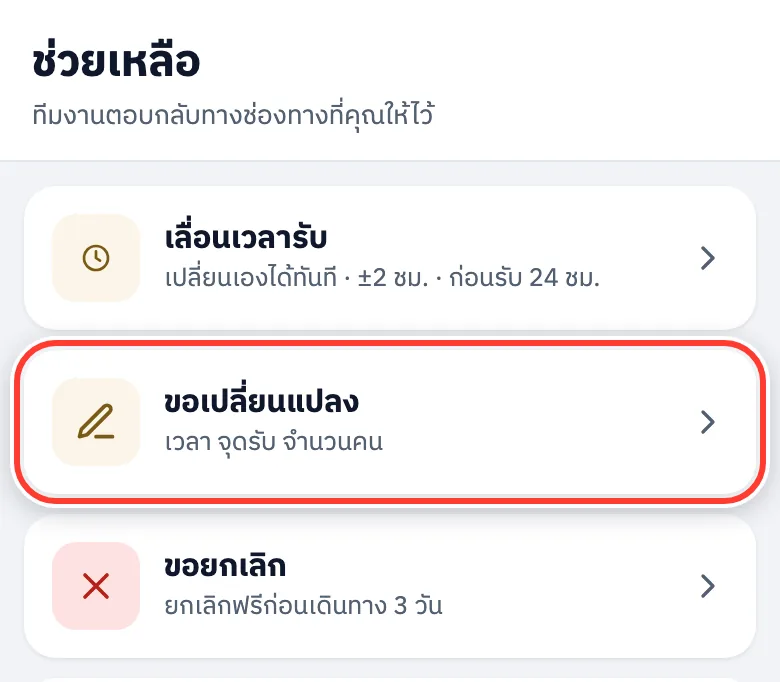
เลือกวัน พิมพ์รายละเอียด แล้วกด ส่งคำขอ ทีมงานตอบทางช่องทางที่คุณให้ไว้
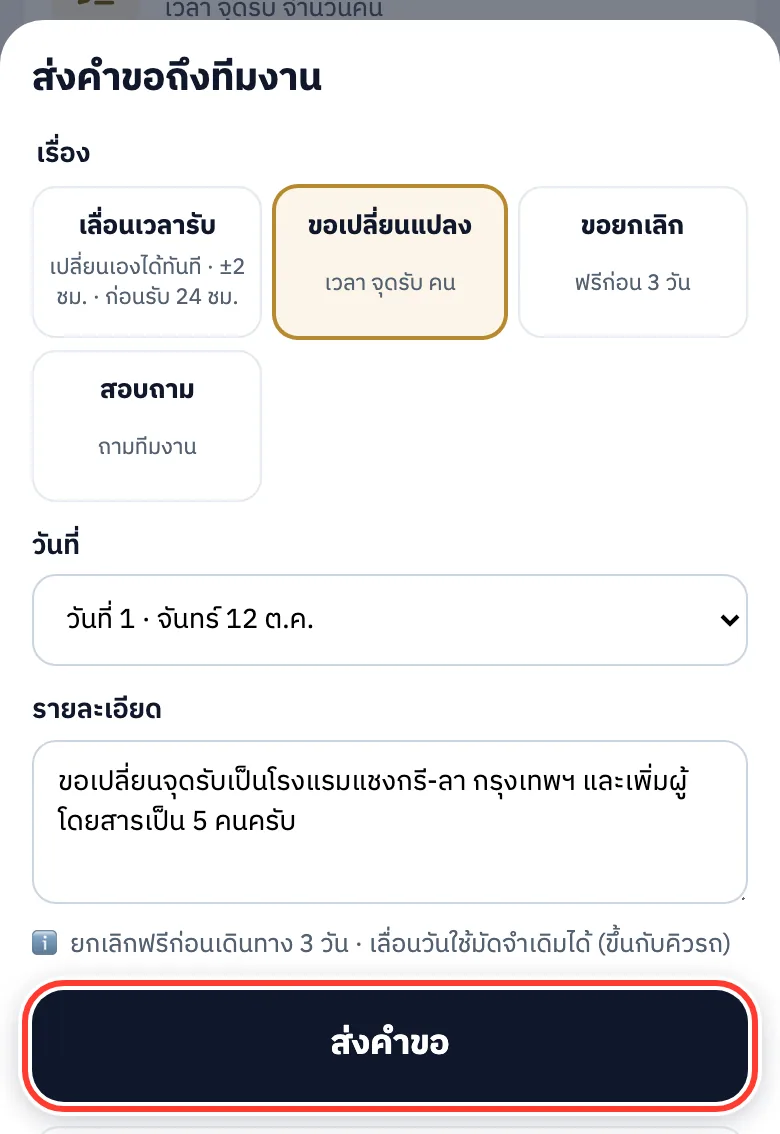
ยกเลิก: กด ขอยกเลิก ยกเลิกฟรีถ้าแจ้งอย่างน้อย 3 วันก่อนวันเดินทาง เลื่อนวันใช้มัดจำเดิมได้ (ขึ้นกับคิวรถ)
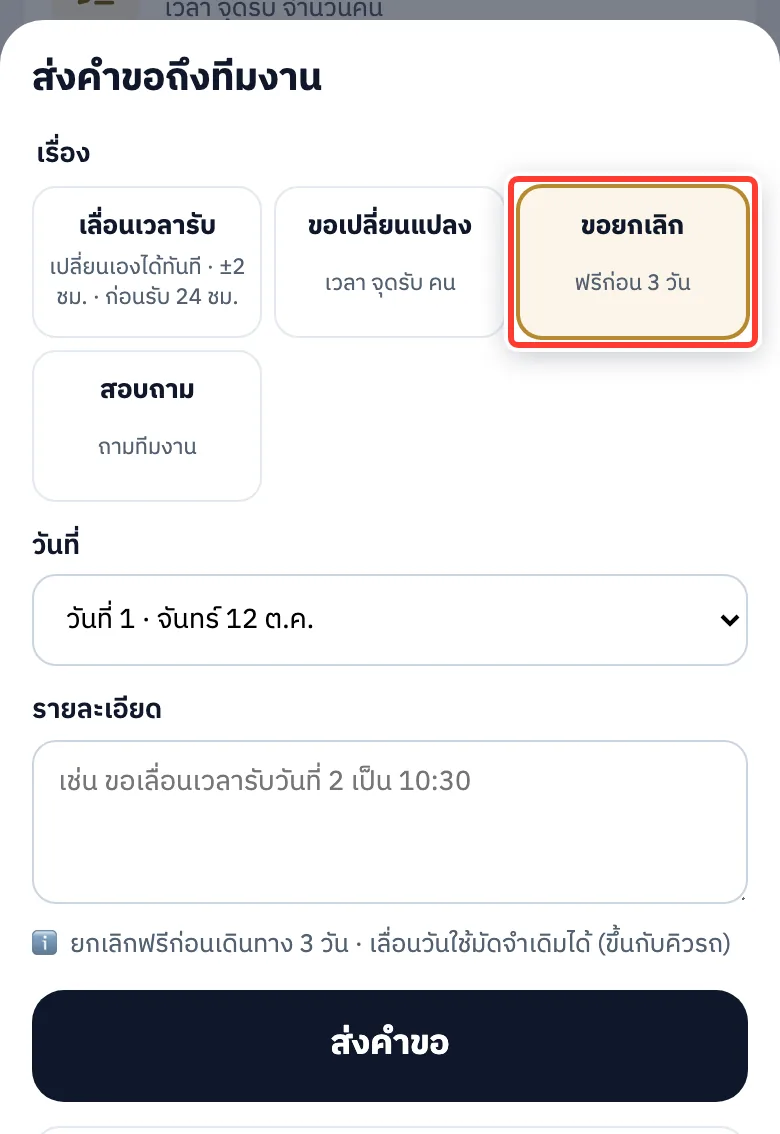
คำขอที่ส่งแล้วอยู่ใน คำขอที่ส่งแล้ว สถานะ รอทีมงาน หรือ ดำเนินการแล้ว
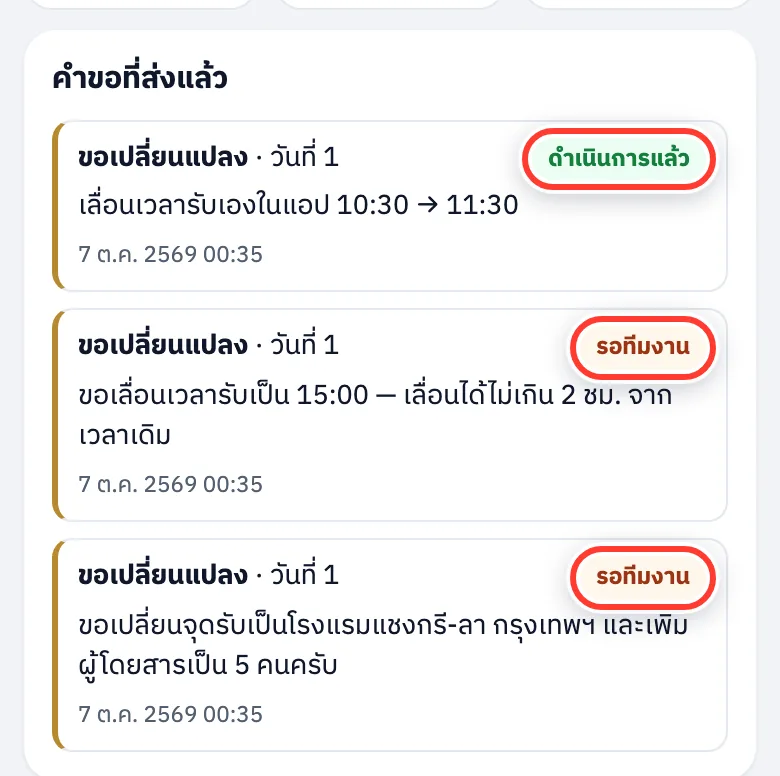
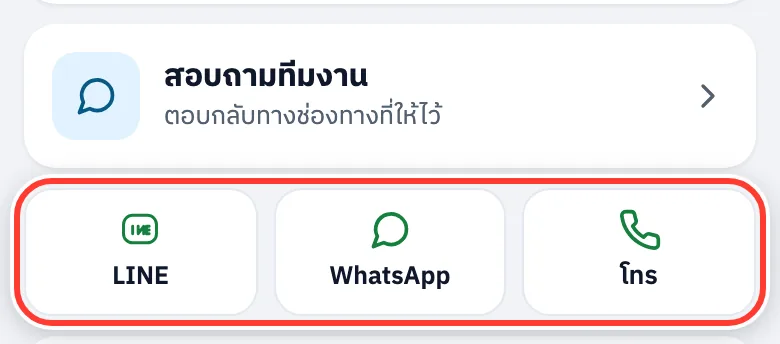
เรื่องด่วน: กด LINE, WhatsApp หรือ โทร 084-709-3719
หลังจบทริป
เหมาะกับ: ทุกคนหลังถึงที่หมาย
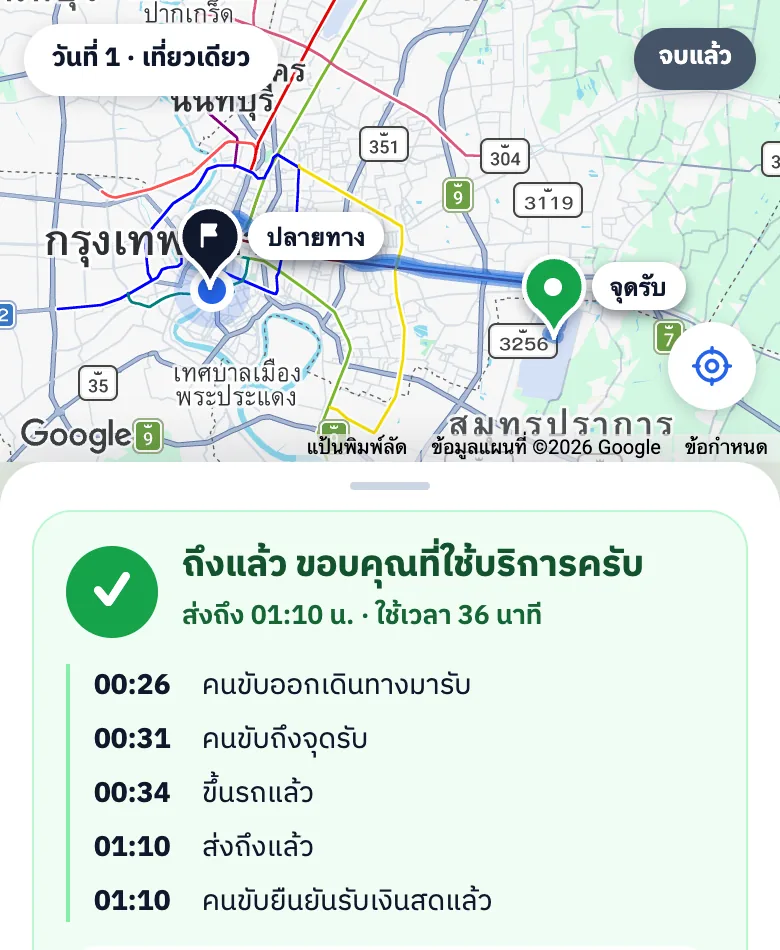
ถึงปลายทางแล้วจะขึ้น ถึงแล้ว ขอบคุณที่ใช้บริการครับ พร้อมเวลาของแต่ละขั้น
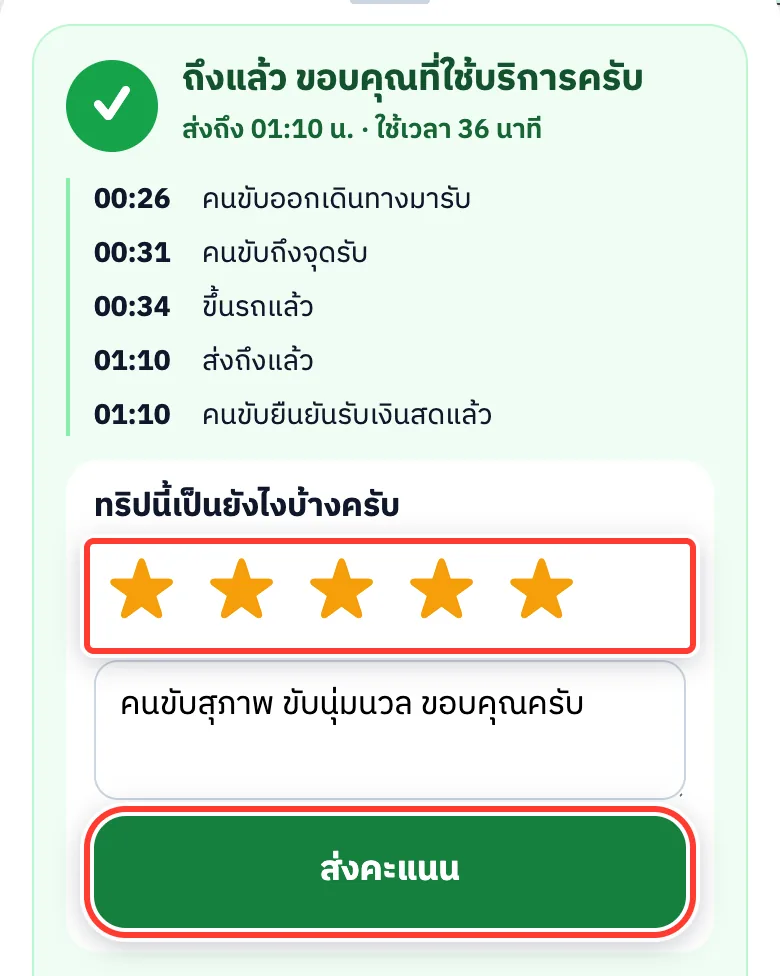
ให้คะแนน 1–5 ดาว เขียนบอกทีมงานได้ แล้วกด ส่งคะแนน
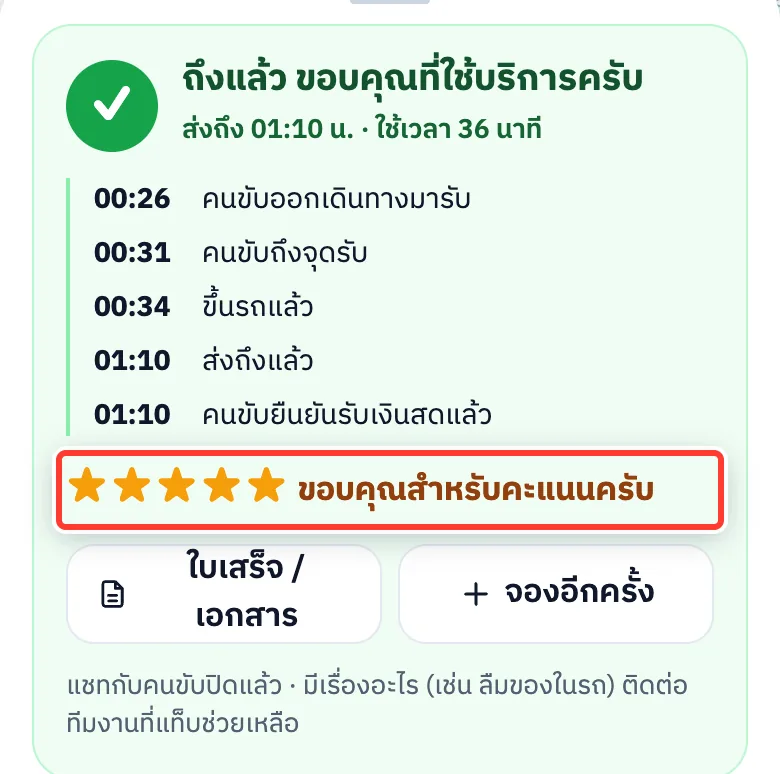
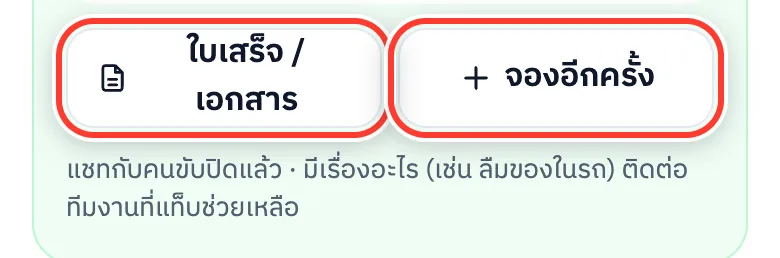
กด ใบเสร็จ / เอกสาร แล้วกด ใบยืนยัน PDF เพื่อดาวน์โหลดหรือพิมพ์ ถ้าจ่ายด้วยบัตรหรือ QR และให้อีเมลไว้ Stripe จะส่งใบเสร็จทางอีเมลให้แยก
ลืมของในรถ ติดต่อทีมงานที่แท็บ ช่วยเหลือ จองทริปต่อไป กด จองอีกครั้ง
คำถามที่พบบ่อย
ต้องสมัครสมาชิกหรือโหลดแอปไหม
จ่ายเงินได้ช่องทางไหนบ้าง
จ่ายเงินในแอปปลอดภัยไหม
ราคารวมอะไรบ้าง
ยกเลิกหรือเลื่อนวันได้ไหม
คนขับถือป้ายชื่อรอที่สนามบินไหม
เครื่องลงช้า หรือต่อคิวตรวจคนเข้าเมืองนาน ต้องทำอะไรไหม
ไม่มีเน็ตตอนลงเครื่อง ทำยังไง
รหัสรับคืออะไร
ปิดหน้าแอปไปแล้ว จะหาการจองยังไง
ให้คนในครอบครัวดูทริปด้วยได้ไหม
จองด่วนวันนี้ได้ไหม
คนหรือกระเป๋าเยอะเกินรถคันเดียวทำยังไง
แอปมีภาษาอะไรบ้าง
พร้อมจองแล้วใช่ไหมครับ
เลือกเส้นทาง เลือกรถ จ่ายมัดจำ แล้วรับรหัสรับได้ทันที มีคำถามทักทีมงานได้ตลอด 24 ชั่วโมง
จ่ายออนไลน์ ยืนยันทันที